




























Содержание статьи:
- Что означает архитектурный декор 3ds Max в реальном проекте
- Почему случайная модель из 3D-библиотеки создаёт риск
- Сначала SKU, затем 3ds Max
- 1. Выберите товарную категорию
- 2. Зафиксируйте конкретный SKU
- 3. Проверьте фактические размеры
- 4. Получите 3D-модель
- 5. Импортируйте объект в сцену
- 6. Сверьте модель с карточкой товара
- Какие категории архитектурного декора нужны в 3ds Max
- Молдинги
- Карнизы
- Плинтусы
- Потолочные розетки
- Пилястры и колонны
- Капители
- Накладки и кронштейны
- System Units: ошибка, которая незаметно ломает весь проект
- Почему масштаб 1:1 обязателен
- Что можно масштабировать, а что нельзя
- Как работать с молдингом в 3ds Max: профиль, spline и Sweep
- Архитектурная рамка из молдинга: почему центр стены не всегда нужен
- Карниз: два габарита вместо одного
- Потолочная розетка: работайте от центра
- Пилястра — это система
- Левые и правые элементы: Mirror не всегда означает правильный SKU
- Имена объектов: сцена должна быть понятна без автора
- Почему SKU должен жить внутри 3D-сцены
- Instances вместо независимых копий
- Когда использовать Corona Proxy и V-Ray Proxy
- Полигональность: где можно экономить, а где нельзя
- Материал в Material Editor и материал изделия — не одно и то же
- Деревянный декор: визуализация должна учитывать направление волокон
- Полиуретановый декор в 3ds Max
- Светотень: декор читается не цветом, а рельефом
- Дневной свет
- Боковое освещение
- Вечерний сценарий
- Скрытая подсветка
- Как проверить архитектурный масштаб сцены
- Временная и утверждённая модель должны иметь разные статусы
- Как правильно заменить один SKU другим
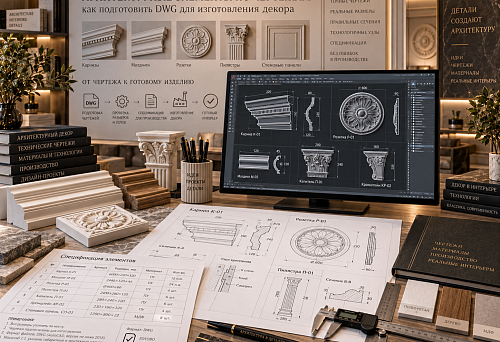
- 3ds Max и DWG должны описывать один товар
- Как связать 3D-сцену со спецификацией
- Как считать количество из 3D и где остановиться
- Передача сцены другому визуализатору
- Структура папки проекта
- Как проверить сцену перед финальным рендером
- Когда 3D-модель не нужно доводить до максимальной детализации
- Когда вообще не стоит использовать финальный товарный SKU на раннем эскизе
- Как работать со стеновыми композициями и повторяющимися модулями
- XRef и внешние связи в больших проектах
- Как работать с библиотекой моделей декора
- Ошибки, которые чаще всего проходят незамеченными
- Ошибка 1. Масштабирование профиля ради композиции
- Ошибка 2. Один mesh на всю пилястру
- Ошибка 3. Mirror вместо проверки правого артикула
- Ошибка 4. Proxy без исходной модели
- Ошибка 5. 3D обновили, DWG забыли
- Ошибка 6. Один материал для разных физических изделий
- Ошибка 7. Количество считается только по числу объектов
- Как связать 3ds Max с рабочей документацией без BIM
- Когда нужен BIM, а когда достаточно 3ds Max + DWG
- Как подготовить архитектурный декор к согласованию с заказчиком
- Как подготовить сцену к комплектации
- Покупка начинается не с кнопки «Купить»
- Финальный рабочий алгоритм
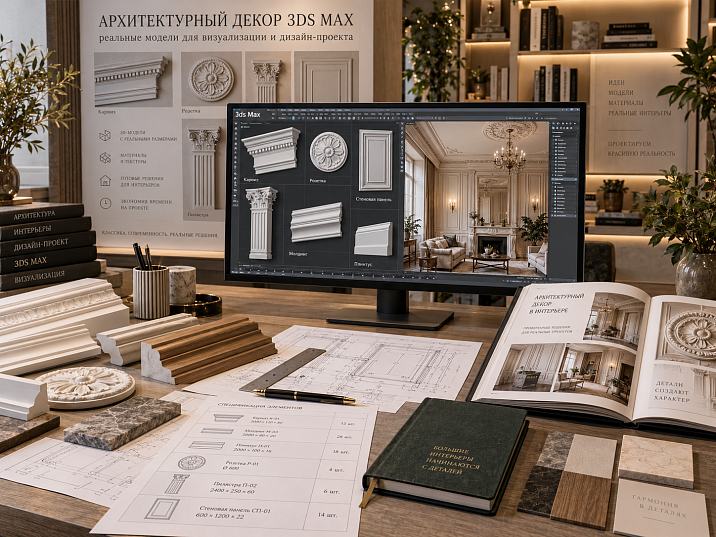
Красивый рендер может оказаться технически бесполезным уже в тот момент, когда комплектатор открывает спецификацию и спрашивает: «Какой именно молдинг здесь стоит?» На изображении всё выглядит убедительно — рельеф читается, рамки собраны, карниз даёт нужную тень. Но в сцене объект называется decor_final_5, его исходный профиль был когда-то скачан из общей библиотеки, а ширину визуализатор увеличил примерно на треть, потому что так композиция смотрелась выразительнее.
Для эскиза это допустимо. Для рабочего дизайн-проекта — нет.
Архитектурный декор в 3ds Max становится проектным инструментом только тогда, когда цифровая геометрия связана с реальным изделием. У модели должен быть понятный производитель, артикул, фактический размер, материал и статус. После утверждения визуализации тот же SKU должен перейти в DWG и спецификацию, а затем — в закупку. Именно поэтому рабочая цепочка строится не от абстрактной 3D-модели к поиску похожего товара, а наоборот:
каталог → SKU → 3D-модель → 3ds Max → визуализация → DWG → спецификация → количество → заказ.
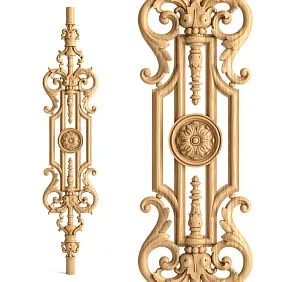
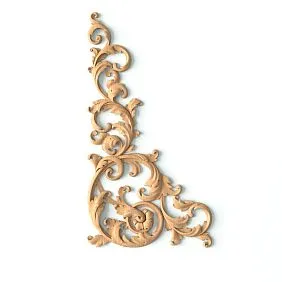
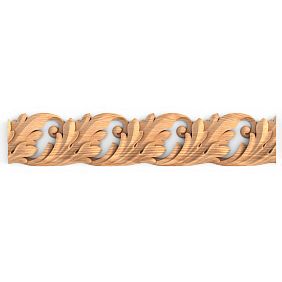
У STAVROS для такой работы есть отдельный раздел с 3D-моделями и DWG-чертежами архитектурного декора. Он позволяет начинать сцену с реальной товарной базы, а не с декоративного объекта неизвестного происхождения.




Что означает архитектурный декор 3ds Max в реальном проекте
Для визуализатора 3D-модель часто воспринимается прежде всего как геометрия: её нужно поставить в сцену, назначить материал, настроить свет и получить убедительный кадр. Для архитектора и комплектатора этого недостаточно. Они смотрят на тот же объект иначе: можно ли его заказать, совпадает ли он с чертежом, какой у него размер, существует ли нужная правая или левая версия, сколько единиц потребуется.
Отсюда появляется принципиальная разница между декоративным asset и проектной моделью.
У случайного asset может быть превосходная сетка, аккуратная UV-развёртка и готовый материал для Corona Renderer. Но если невозможно установить, какой реальный товар изображён, он не должен автоматически становиться финальным элементом проекта. Его статус — временный визуальный заместитель.
Проектная 3D-модель отвечает как минимум на три вопроса:
- Какой это реальный товар?
- Каковы его фактические размеры?
- Можно ли после согласования заказать именно этот артикул?
Если на любой вопрос ответа нет, сцену ещё рано считать связанной со спецификацией.
Для дизайн-студии такая дисциплина особенно полезна. Визуализацию может делать один специалист, рабочую документацию — второй, закупку — третий. Через два месяца никто из них не должен восстанавливать происхождение модели по внешнему виду. Для профессиональной работы STAVROS отдельно объединяет материалы для дизайнеров и архитекторов, включая базу 3D-моделей и DWG.

Почему случайная модель из 3D-библиотеки создаёт риск
Проблема редко проявляется в момент моделирования. Она появляется позже, когда красивое изображение уже утверждено.
Представим рамку на стене. Визуализатор нашёл подходящий молдинг, поставил его по сплайну и немного увеличил поперечное сечение, чтобы профиль сильнее читался в кадре. Заказчик видит готовую композицию и утверждает её. Через несколько недель комплектатор начинает искать изделие. Точного аналога нет. Один молдинг слишком узкий, другой имеет другой вылет, третий отличается рельефом.
На плане это может показаться несущественным. На стене разница становится заметной: меняется толщина тени, ширина рамки, отношение декора к дверному наличнику и плинтусу. Если заменить ещё и карниз, меняется уже верхняя граница всего помещения.
С деревянным резным декором риск ещё выше. Масштабирование сложной накладки меняет не только габарит, но и пропорции рисунка. Завиток, рассчитанный на одну ширину, после растяжения начинает выглядеть иначе. Модель формально занимает нужное место, но реального изделия с такой геометрией не существует.
Поэтому для финальной стадии порядок должен быть обратным:
реальный артикул → проверенный размер → модель → сцена.
Это не запрещает пользоваться библиотеками. Они полезны на раннем эскизе, когда задача — проверить композиционный принцип. Но такой объект нужно явно помечать как неутверждённый и заменить до финального рендера.
Наша фабрика также производит:




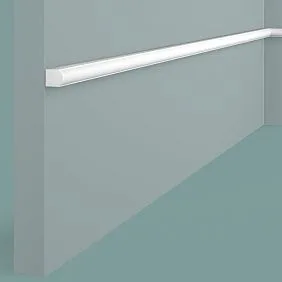
Смотреть весь Каталог продукции
Сначала SKU, затем 3ds Max
Рабочий процесс удобно строить в шесть шагов.
Получить консультацию
1. Выберите товарную категорию
Сначала определяется не «красивый объект», а тип изделия. Для стены это может быть молдинг, декоративная накладка, пилястра или готовая композиция. Для потолка — карниз или розетка. Для нижней части стены — плинтус.
В каталоге STAVROS можно отдельно посмотреть лепнину из полиуретана и деревянный архитектурный декор. Материал здесь важен не только для закупки: он влияет на допустимую геометрию, обработку, окраску и представление поверхности в визуализации.
2. Зафиксируйте конкретный SKU
До импорта в 3ds Max артикул лучше записать в рабочую таблицу проекта. Не «молдинг классический 40 мм», а конкретная позиция каталога.
Именно SKU будет общим идентификатором между сценой, DWG и спецификацией.
3. Проверьте фактические размеры
Не доверяйте визуальному масштабу превью. Запишите ширину, высоту, глубину и для погонажа — длину поставки, если она важна для последующего расчёта.
Для карниза особенно критичны два размера: высота по стене и вылет по потолку. Они определяют, сколько пространства изделие действительно займёт возле шторной ниши, встроенного шкафа или световой линии.
4. Получите 3D-модель
Ищите модель именно выбранного изделия или официальную цифровую базу соответствующей товарной группы. На странице 3D-моделей STAVROS доступны отдельные архивы моделей и чертежей по разным категориям продукции.
5. Импортируйте объект в сцену
После импорта не начинайте сразу расставлять десятки копий. Сначала проверьте единицы измерения, габарит, ориентацию и pivot.
6. Сверьте модель с карточкой товара
Удобный контрольный вопрос: если объект открыть в пустой сцене и измерить, совпадут ли его реальные размеры с тем, что указано у товара?
Если нет — сначала исправляется техническая проблема. Композиция подождёт.
Какие категории архитектурного декора нужны в 3ds Max
Разные группы декора требуют разной логики моделирования. Ошибка — обращаться с ними как с одинаковыми mesh-объектами.
Молдинги
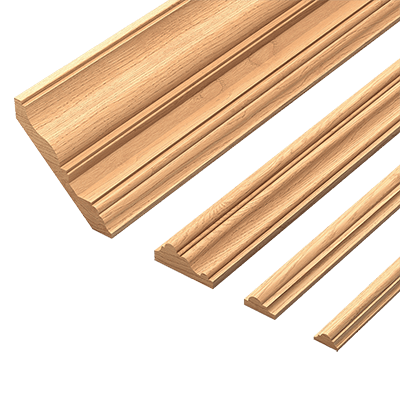
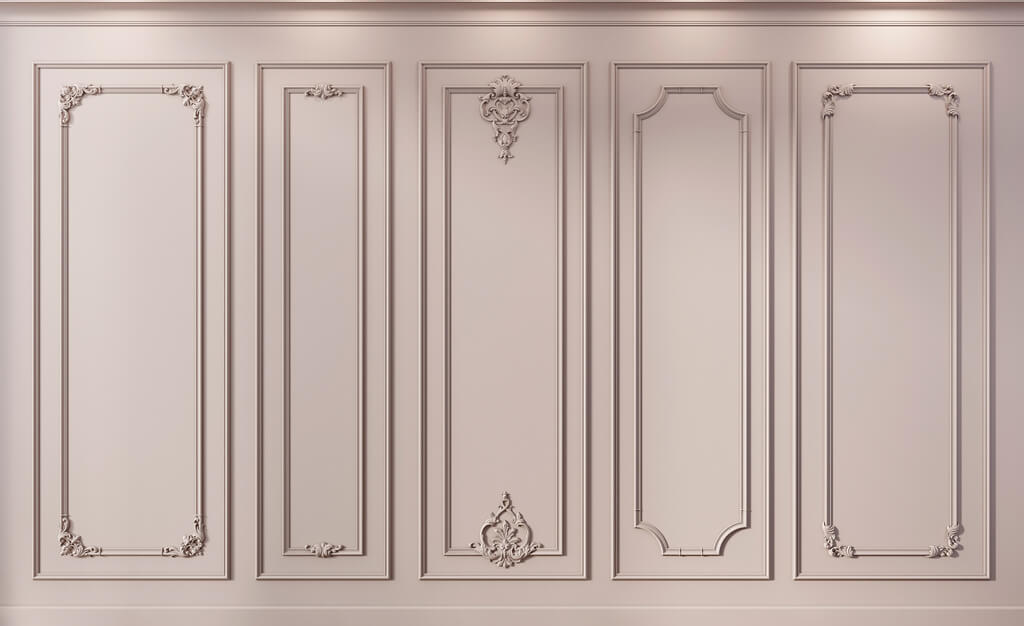
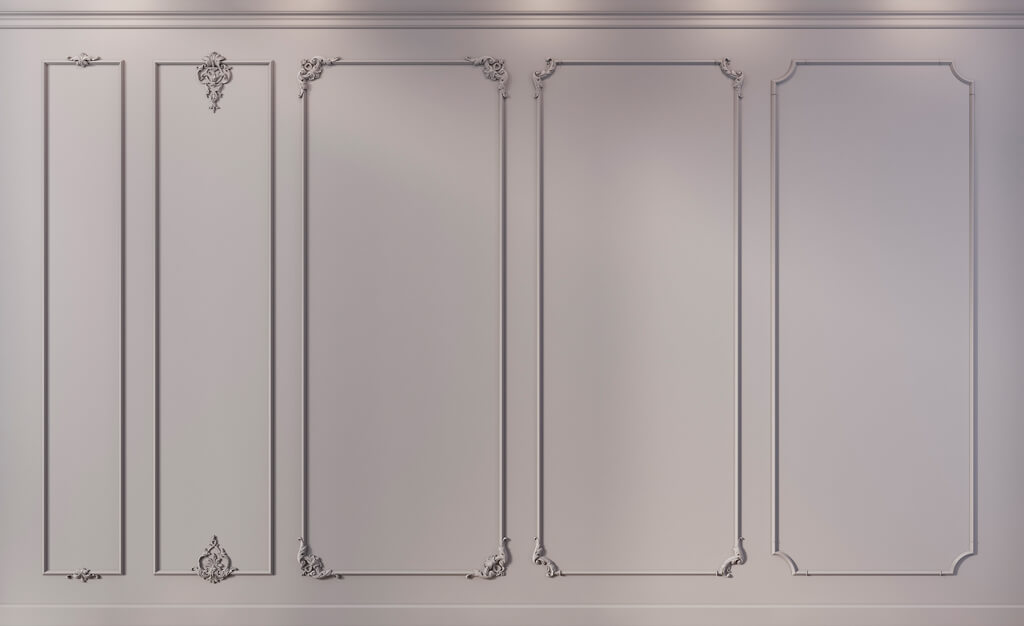
Молдинг чаще всего используется как протяжённый профиль: рамка на стене, горизонтальная линия, обрамление панели или переход между декоративными зонами. В 3ds Max разумно хранить реальное сечение и строить проектную длину по spline.
Для товарного выбора подходит раздел молдингов из полиуретана.
Карнизы
Карниз работает на границе стены и потолка. Его нельзя оценивать только по фронтальному виду: важен разрез. Глубокий профиль способен конфликтовать со шторной нишей, дверью под потолок, мебелью или скрытой подсветкой.
Плинтусы
Плинтус задаёт нижнюю архитектурную линию. В визуализации его высота особенно заметна рядом с дверью. Профиль 60–80 мм воспринимается почти как техническое завершение покрытия, а высокий плинтус начинает формировать самостоятельный пояс стены. Поэтому масштаб здесь нельзя выбирать «на глаз».
Потолочные розетки
Розетка — штучный объект. Для неё критичны центр, диаметр или внешний габарит, рельеф и корректный pivot. Категорию можно проверить в разделе потолочных розеток.
Пилястры и колонны
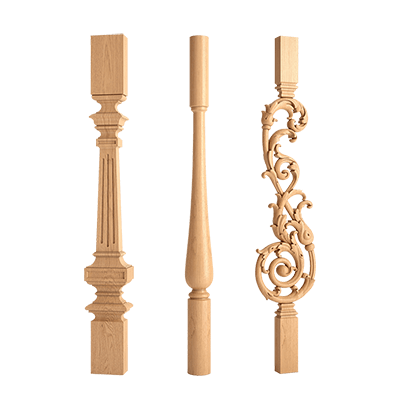
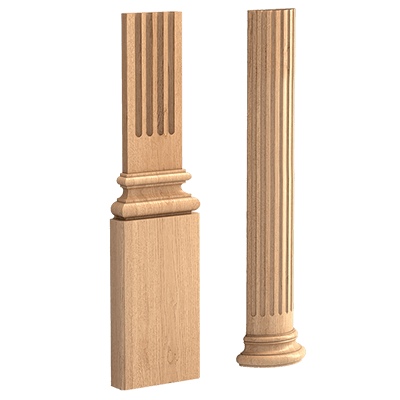
Пилястра почти всегда важнее как система, чем как один mesh. Основание, тело и капитель могут быть отдельными товарными позициями. Для таких задач полезно сразу сверять пилястры и колонны и не объединять части без необходимости.
Капители
Капитель завершает вертикальную композицию и обычно имеет достаточно выразительный рельеф. В крупном кадре упрощение сетки быстро становится заметно. Отдельная категория капителей позволяет связать форму с конкретным товаром.
Накладки и кронштейны
Это штучный декор, где важны ориентация, парность и фактический размер. Для полиуретановых элементов можно использовать раздел лепного декора и накладок. Здесь особенно опасно произвольное зеркалирование, если у изделия существуют разные левые и правые SKU.
System Units: ошибка, которая незаметно ломает весь проект
В 3ds Max есть соблазн судить о размере по тому, как объект выглядит относительно камеры. Это ненадёжно. Камеру можно приблизить, поле зрения — изменить, окружение — временно скрыть. Единственный нормальный контроль — числовой размер.
Для архитектурной сцены удобно держать понятную систему единиц, например миллиметры. Важно не только то, что показывается в интерфейсе, но и то, как сцена интерпретирует реальные единицы при импорте.
После загрузки нового объекта:
- выделите модель;
- проверьте её габарит через измерительные инструменты или Bounding Box;
- сопоставьте ширину, высоту и глубину с данными выбранного SKU;
- проверьте ориентацию локальных осей;
- только после этого переносите объект в рабочую композицию.
Если в карточке товара ширина профиля 40 мм, а Bounding Box показывает 4 или 400 единиц, это не мелкая формальность. В дальнейшем ошибка попадёт в рамки, расстояния до дверей, пересечения с мебелью и, возможно, в расчёт количества.
Особенно опасен случай, когда вся сцена изначально импортирована с неверным коэффициентом. Тогда декор визуально «подходит» к другим столь же неверно масштабированным объектам. Снаружи сцена выглядит согласованной, но связи с реальными размерами уже нет.
Почему масштаб 1:1 обязателен
Если молдинг имеет фактическую ширину 40 мм, в сцене его сечение должно быть 40 мм. Если дизайнеру нужен профиль 70 мм, правильное действие — найти другой SKU с нужным габаритом.
Просто растянуть 40-миллиметровый молдинг до 70 мм — значит придумать изделие, которого нет в каталоге.
Это правило становится особенно наглядным рядом с дверным наличником. Допустим, на визуализации рамка построена профилем шириной около 70 мм, а в реальности выбрана позиция 40 мм. Разница в 30 мм звучит небольшой, пока не посмотреть на обе вертикали рядом. Толщина декоративной линии уменьшится почти вдвое, рельеф станет слабее, а пустое поле вокруг рамки визуально увеличится.
С розеткой или резной накладкой масштабирование ещё опаснее. Здесь меняется весь рисунок.
У масштаба 1:1 есть и организационная польза: разные специалисты могут открывать модель без догадок о том, «какой Scale применял предыдущий автор».
Что можно масштабировать, а что нельзя
Не всякое изменение размера одинаково.
У погонажа проектная длина действительно меняется. Одна и та же модель молдинга может идти по стене 900 мм, 1800 мм или 4200 мм — это не означает, что сам профиль стал другим. Меняется длина траектории, а поперечное сечение остаётся товарным.
Поэтому у молдинга допустимо менять:
- длину линии;
- форму пути;
- число участков;
- конфигурацию углов.
Но нельзя без смены артикула менять:
- ширину профиля;
- его высоту;
- вылет;
- рельеф;
- толщину сечения.
Короткая формула здесь полезнее длинного объяснения:
длина зависит от проекта; профиль зависит от товара.
Штучный декор — розетки, накладки, кронштейны, капители — вообще лучше не «подгонять» Scale под свободное место. Если розетка слишком крупная для потолочного поля, выбирается другой размер, а не уменьшается существующая модель.
Как работать с молдингом в 3ds Max: профиль, spline и Sweep
Для погонажа схема реальное сечение → spline → Sweep обычно удобнее, чем десятки готовых mesh-сегментов.
Сначала нужен профиль. Его можно получить из корректного 3D-объекта или использовать DWG-сечение, если оно доступно для конкретной позиции. Затем строится траектория — например прямоугольная рамка на стене — и по ней протягивается профиль.
Преимущества очевидны только после нескольких правок проекта.
Заказчик просит уменьшить рамку на 120 мм? Меняется spline, а не четыре отдельных сегмента. Дверь сдвинулась? Корректируется траектория. Нужно повторить композицию на соседней стене? Можно использовать копию сплайна и тот же проверенный профиль.
Кроме того, такая схема лучше отделяет два разных параметра:
- товарную геометрию профиля;
- проектную геометрию линии.
Это полезно и для спецификации. Профиль остаётся одним SKU, а суммарная длина считается уже по проектным участкам.
При этом нельзя забывать о стыках и углах. Геометрическая длина spline ещё не равна заказному количеству. Реальный раскрой зависит от длины поставляемых элементов, подрезки, числа углов, раппорта рисунка и допустимого остатка. 3ds Max помогает контролировать трассу, но не должен единолично определять закупку.
Архитектурная рамка из молдинга: почему центр стены не всегда нужен
Самая простая рамка — прямоугольник, симметрично расположенный на стене. В реальном интерьере симметрия стены часто не совпадает с симметрией видимого пространства.
Представим стену шириной 3,6 м. Слева стоит высокий шкаф глубиной 600 мм, справа начинается дверной наличник. Формальный геометрический центр всей стены проходит в одной точке, но человек воспринимает только открытый участок между шкафом и дверью. Если рамку отцентрировать относительно полной стены, она будет выглядеть смещённой.
В сцене нужно контролировать:
- ширину и высоту рамки;
- расстояние до плинтуса;
- расстояние до карниза;
- интервалы между соседними рамками;
- отступ от дверных наличников;
- положение мебели;
- розетки, выключатели и бра.
Молдинг здесь работает как линия, которая проявляет геометрию стены. Тонкий профиль почти не добавляет ей массы. Широкий профиль с глубоким рельефом ведёт себя иначе: тень дробит плоскость, и сама стена начинает восприниматься как архитектурная поверхность.
Поэтому композицию лучше проверять не только фронтально, но и из реальной камеры — с той дистанции, с которой интерьер будет восприниматься человеком.
Карниз: два габарита вместо одного
Карниз часто выбирают по высоте фасада профиля. В 3D этого недостаточно.
У него есть как минимум две критические координаты:
- высота по стене;
- вылет по потолку.
Именно вылет создаёт многие коллизии. Профиль может красиво смотреться на чистой стене, но войти в шторную нишу, закрыть часть вентиляционной решётки или конфликтовать с дверью, которая поднимается почти до потолка.
Перед финальным рендером полезно проверить карниз в разрезе или хотя бы в ортогональных видах. Необходимо сопоставить его с:
- шторной нишей;
- верхом шкафов;
- дверными порталами;
- потолочными уровнями;
- скрытой подсветкой;
- треками и другими световыми элементами.
Особенно показателен боковой свет. Профиль, который в серой модели кажется спокойным, после настройки света может дать широкую тень и визуально опустить потолок. Поэтому оценивать его только по контурному чертежу недостаточно.
Потолочная розетка: работайте от центра
У розетки логичная точка привязки — центр изделия. Pivot, установленный в центре, делает дальнейшую работу заметно проще.
Модель можно:
- точно совместить с осью светильника;
- заменить другой розеткой без долгого позиционирования;
- привязать к координатам потолочного плана;
- проверить расстояние до карниза и соседних элементов.
Если pivot находится на случайной вершине или далеко от объекта, любое вращение и масштабная проверка превращаются в лишнюю техническую работу.
Но центр — только половина задачи. Второй параметр — реальный внешний размер. В небольшом помещении розетка воспринимается практически целиком в одном поле зрения. Слишком большой диаметр может визуально конкурировать со светильником, слишком маленький — потеряться на потолке. Поэтому сначала выбирается реальный SKU, затем его габарит проверяется относительно комнаты и светильника.
Пилястра — это система
Пилястру удобно представлять не одним объектом, а связкой:
BASE + PILASTER + CAPITAL.
Такой подход полезен даже тогда, когда на визуализации вся вертикаль выглядит единым элементом.
Почему разделять? Потому что проект меняется частями. Может измениться высота помещения, ширина простенка, тип капители или основание. Если вся геометрия слита в один mesh и не связана с артикулами, замена становится ручной переделкой. Если компоненты раздельные, но объединены в проектную систему, можно менять конкретную часть.
В спецификации это ещё важнее. Три визуально связанные детали могут быть тремя разными SKU и закупаться отдельно.
Имена объектов могут выглядеть, например, так:
STAVROS_BASE_XXX
STAVROS_PILASTER_XXX
STAVROS_CAPITAL_XXX
Внутри 3ds Max их можно сгруппировать или связать иерархически, но товарные идентификаторы должны сохраняться.
Левые и правые элементы: Mirror не всегда означает правильный SKU
В декоративных коллекциях встречаются элементы с ориентацией L и R. В сцене очень легко взять левую модель, сделать Mirror и получить визуально подходящую правую.
Геометрически это может выглядеть безупречно. Закупочно — оказаться ошибкой.
Если производитель выпускает отдельные левую и правую позиции, в сцене они должны существовать как разные объекты с разными SKU. Если правого артикула нет, нельзя автоматически предполагать, что зеркальная версия может быть изготовлена или заказана.
Это особенно критично для асимметричных резных накладок, декоративных завершений и элементов, которые должны образовывать пару.
Хорошая проверка проста: откройте каталог и убедитесь, что каждая ориентация, присутствующая в 3D, существует как реальный товар.
Имена объектов: сцена должна быть понятна без автора
decor_final_5 понятно только тому, кто создал объект пять минут назад.
Через два месяца такое имя уже ничего не говорит. Через полгода оно становится практически бесполезным.
Гораздо лучше:
STAVROS_N-422
или
STAVROS_MLD-014
Если студии нужно больше служебной информации:
STAVROS_MLD-014_PU_3D
Хорошая система имён должна позволять другому специалисту без звонка автору понять:
- производителя;
- артикул;
- категорию;
- иногда материал;
- статус объекта.
Для временного placeholder можно использовать префикс вроде:
PLACEHOLDER_NOT_APPROVED
После утверждения:
STAVROS_SKU_APPROVED
Смысл не в конкретных словах, а в том, чтобы статус был виден непосредственно в сцене и, при необходимости, в спецификации.
Почему SKU должен жить внутри 3D-сцены
Спецификацию обычно считают главным документом для закупки. Но если артикул присутствует только в Excel, связь со сценой легко разрывается.
Представим, что после утверждения дизайнер заменил молдинг на другой, более узкий. В 3ds Max объект обновили, а строку спецификации — нет. Визуализация показывает одно, закупка заказывает другое.
Обратная ситуация столь же реальна: комплектатор меняет позицию в таблице из-за отсутствия товара, но модель остаётся старой. На следующем согласовании заказчик видит прежний рельеф.
Если SKU встроен в имя или пользовательские свойства объекта, несоответствие заметить проще. 3D-сцена перестаёт быть отдельной картинкой и становится частью информационной цепочки проекта.
Instances вместо независимых копий
Если одна декоративная накладка повторяется двадцать раз, создавать двадцать независимых объектов не всегда разумно.
Instance даёт более управляемую структуру. Когда меняется базовая геометрия, все экземпляры обновляются одновременно. Это особенно удобно для повторяющихся элементов рамок, настенного декора, одинаковых кронштейнов или розеток в серии помещений.
Представим, что заказчик просит заменить накладку на более спокойную. При независимых копиях нужно проверять каждый объект. При Instances достаточно заменить или обновить master-object — при условии, что новая позиция действительно должна использоваться во всех местах.
Но Instance не отменяет спецификацию. Если один и тот же SKU используется в разных комнатах, нужно всё равно понимать общее количество и места установки.
Иногда копии нужны сознательно: например, один экземпляр должен быть локально доработан для отдельного узла. В таком случае его лучше отвязать и дать понятное имя, чтобы уникальная версия не выглядела как стандартная.
Когда использовать Corona Proxy и V-Ray Proxy
Сложный резной декор может содержать плотную сетку. Если таких объектов десятки или сотни, сцена тяжелеет: увеличивается потребление памяти, замедляется viewport, возрастает время сохранения и открытия проекта.
Proxy полезен именно здесь — когда повторяющаяся геометрия слишком тяжёлая для обычной работы.
Но техническая оптимизация не должна уничтожать проектную информацию. У proxy всё равно нужно сохранить:
- правильный масштаб;
- исходный SKU;
- понятное имя;
- ориентацию;
- связь с исходной геометрией.
Хорошая практика — хранить master-модель отдельно и не заменять её безвозвратно экспортированным proxy-файлом. Если позже понадобится изменить UV, проверить деталь крупным планом или подготовить другой уровень детализации, исходник должен быть доступен.
Для одиночной простой накладки proxy может быть лишним. Оптимизация оправдана только там, где она реально снижает нагрузку.
Полигональность: где можно экономить, а где нельзя
Архитектурный декор сложен тем, что его форма читается через тень. Упрощение сетки может почти не быть заметно во фронтальном свете и сразу проявиться при боковом.
Для большой сцены можно иметь несколько версий:
- HIGH — для крупного плана;
- MEDIUM — для большинства интерьерных ракурсов;
- LOW — для дальних планов.
У всех версий должен совпадать внешний габарит. Иначе замена LOD изменит не только детализацию, но и фактическую геометрию.
Что нельзя грубо упрощать в крупном кадре:
- силуэт;
- острые или характерные края;
- глубокий рельеф;
- поднутрения;
- поперечный профиль молдинга;
- форму, дающую заметную падающую тень.
Normal Map полезна для мелкого рельефа, но она не изменяет настоящий силуэт. Если камера видит элемент сбоку, плоская карта нормалей не заменит геометрию выступа.
Материал в Material Editor и материал изделия — не одно и то же
В 3ds Max слово «материал» чаще означает набор параметров шейдера. В спецификации материал — физическая характеристика товара.
Эти сущности связаны, но не равны.
Белый полиуретановый элемент и белая деревянная накладка могут выглядеть на рендере почти одинаково после окраски. Но для закупки, монтажа и обработки это совершенно разные позиции.
Поэтому в сцене или таблице нужно хранить два уровня информации:
Визуальный материал:
- цвет;
- roughness;
- bump;
- texture;
- параметры отражения.
Физический материал:
- полиуретан;
- дуб;
- бук;
- МДФ;
- другой материал конкретного SKU.
Material Editor отвечает на вопрос «как объект выглядит в кадре». Спецификация — «что именно нужно заказать».
Деревянный декор: визуализация должна учитывать направление волокон
У дерева размер текстуры и направление волокон заметно влияют на правдоподобие. На длинном погонаже вытянутая текстура должна соответствовать геометрии детали. На резном элементе некорректный UV может сделать рельеф визуально пластиковым, даже если цвет подобран верно.
Проверяйте:
- масштаб текстуры;
- направление волокон;
- UV;
- повторяемость карты;
- оттенок и контраст;
- реакцию на боковой свет.
Но рендер не должен становиться доказательством точной породы, оттенка или финиша. Экран, освещение и цветопередача камеры и монитора меняют восприятие. Для финального решения физический образец остаётся отдельным этапом.
Если проект предполагает резные элементы, отправной точкой лучше сделать деревянный архитектурный декор STAVROS и уже после выбора конкретной позиции строить визуальный материал.
Полиуретановый декор в 3ds Max
Запрос «архитектурный декор из полиуретана» важен именно потому, что соединяет проектный и товарный интент. В сцене полиуретан обычно воспринимается не как самодостаточная «пластиковая» поверхность, а как изделие, которое после монтажа может окрашиваться в выбранный цвет и работать вместе со стеной или потолком.
Для визуализации критичны четыре вещи:
- правильный профиль;
- реальный рельеф;
- цвет;
- светотень.
Если геометрия неверна, идеально настроенный шейдер ситуацию не исправит.
Для подбора и последующей закупки используйте раздел лепнины из полиуретана, а для погонажа — молдинги из полиуретана. В сцене при этом сохраняется конкретный SKU, а не только название категории.
Светотень: декор читается не цветом, а рельефом
Архитектурный декор может почти исчезнуть при фронтальном рассеянном свете и стать доминирующим при боковом. Это не ошибка рендера, а следствие формы рельефной поверхности.
Тонкий молдинг с небольшим выступом даёт узкую тень. Глубокий карниз или резная накладка создают сложное чередование света и тени. Именно поэтому два белых элемента одного цвета могут восприниматься совершенно по-разному.
Проверять декор лучше как минимум в нескольких сценариях.
Дневной свет
Свет из окна быстро показывает, насколько выражен рельеф на реальной дистанции просмотра.
Боковое освещение
Полезно для молдингов и резных элементов. Даже небольшая глубина начинает читаться гораздо сильнее.
Вечерний сценарий
Искусственный свет часто расположен иначе, чем дневной. Рельеф, почти незаметный утром, вечером может дать длинную тень.
Скрытая подсветка
Особенно критична для карнизов. Подсветка способна подчеркнуть даже небольшой дефект геометрии или пересечение профиля со стеной.
Поэтому окончательный выбор профиля нельзя делать по «серому» clay-preview без света.
Как проверить архитектурный масштаб сцены
Большая модель в отдельном окне выглядит впечатляюще. В комнате она может оказаться почти незаметной.
Сравнивайте декор не с пустым viewport, а с понятными масштабными ориентирами:
- дверью;
- высотой потолка;
- мебелью;
- плинтусом;
- светильниками;
- фигурой человека, если она используется в сцене.
Хороший тест — отойти камерой на реальную дистанцию. В небольшой комнате человек редко смотрит на молдинг с десяти метров. Чаще расстояние составляет один-три метра. При таком просмотре слишком крупный орнамент может распадаться на отдельные детали, а слишком мелкий — превращаться в невыразительную тень.
В длинном холле ситуация другая: декор должен работать и с дальней точки. Один и тот же профиль может быть уместен в одном помещении и слаб в другом.
Временная и утверждённая модель должны иметь разные статусы
Большие проекты почти неизбежно проходят через промежуточные решения. Нельзя требовать, чтобы каждый эскиз сразу строился только на окончательно выбранных товарах.
Проблема начинается, когда временный объект никак не отличается от утверждённого.
Для статусов можно использовать простую систему:
PLACEHOLDER_NOT_APPROVED
STAVROS_SKU_SELECTED
STAVROS_SKU_APPROVED
Смысл не в конкретных словах, а в том, чтобы статус был виден непосредственно в сцене и, при необходимости, в спецификации.
Перед финальным рендером полезно отфильтровать все объекты с PLACEHOLDER. Если они остались, команда сразу видит, какие зоны ещё не готовы к закупке.
Как правильно заменить один SKU другим
Замена товара — не редкость. Изменилась композиция, позиция недоступна, заказчик выбрал другой рельеф. Ошибка — поменять только строку в спецификации или только модель в сцене.
Полная замена проходит через несколько уровней:
- Каталог. Выберите новый реальный SKU.
- Размер. Сопоставьте его габариты со старым изделием.
- 3D. Замените модель или профиль.
- Композиция. Проверьте рамки, отступы, коллизии и светотень.
- DWG. Обновите рабочий чертёж.
- Спецификация. Замените артикул, материал и другие поля.
- Количество. Пересчитайте, если длина поставки или размер изменились.
Почему нельзя заменить только Excel? Допустим, новый карниз имеет на 25 мм больший вылет. В таблице изменение выглядит безобидно, но в помещении он может войти в шторную нишу. Пока новая геометрия не проверена в сцене и чертеже, замена не завершена.
3ds Max и DWG должны описывать один товар
У этих файлов разные функции.
3ds Max показывает, как изделие выглядит в пространстве.
DWG показывает, как оно привязано, какого оно профиля и как входит в рабочую документацию.
SKU отвечает на вопрос, что именно покупать.
Связка выглядит так:
SKU → 3D → DWG → спецификация.
На странице каталогов и чертежей STAVROS доступны и 3D-модели, и DWG-материалы по различным группам продукции. Это позволяет не строить две независимые библиотеки — «для визуализаторов» и «для чертёжников», а связывать обе с одной товарной основой.
Например, для молдинга в 3ds Max важны рельеф и тень. В DWG — точное сечение, линия установки и привязка к стене. Но оба файла должны вести к одному артикулу.
Если 3D и DWG относятся к разным профилям, проект уже содержит скрытое противоречие.
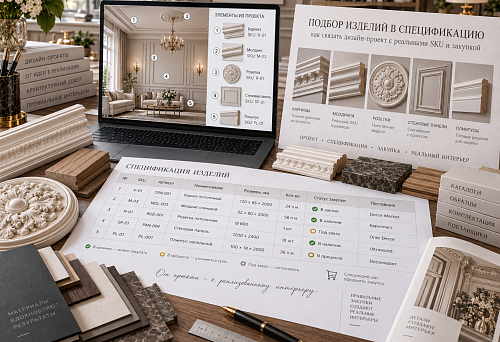
Как связать 3D-сцену со спецификацией
Для каждого значимого объекта можно хранить небольшой набор полей.
| Поле | Что хранить |
|---|---|
| Manufacturer | STAVROS |
| SKU | конкретный артикул |
| Category | MOLDING / CORNICE / ROSETTE / PILASTER и т. д. |
| Material | PU / дуб / бук / МДФ или другое фактическое значение |
| Size | реальный габарит |
| 3D Object | имя объекта в сцене |
| DWG | имя или путь к рабочему файлу |
| Product URL | ссылка на категорию или товар |
| Status | SELECTED / APPROVED / REPLACED |
| Revision | номер ревизии проекта |
Не обязательно хранить все поля непосредственно внутри 3ds Max. Часть может быть в Excel, BIM-системе или базе данных. Важнее другое: должен существовать стабильный ключ, по которому объект из сцены однозначно находится в спецификации.
Обычно таким ключом становится SKU.
Как считать количество из 3D и где остановиться
3ds Max может быть полезен для контроля количества, но превращать его в единственный источник закупочных цифр рискованно.
Для штучного декора логика проста: если в сцене 18 Instances одного SKU и все они утверждены, это хороший контрольный сигнал. Количество можно сопоставить со спецификацией и чертежами.
Для погонажа сложнее. Суммарная длина всех сплайнов — только геометрическая потребность. Реальный заказ зависит от:
- длины поставляемых деталей;
- числа внутренних и внешних углов;
- способа подрезки;
- раппорта рисунка;
- необходимости подбора рисунка;
- технологического запаса;
- допустимости стыков;
- остатков.
Допустим, по модели требуется 17,4 м молдинга. Это не означает, что достаточно заказать ровно 17,4 м. Если изделия поставляются фиксированными длинами, заказ будет кратен длине элемента, а схема раскроя может потребовать дополнительную позицию.
Математически линии сходятся. Монтажно — не всегда.
Поэтому 3D полезен как контроль трассы и количества повторяющихся объектов, а финальный расчёт погонажа лучше делать по рабочим развёрткам и раскрою.
Передача сцены другому визуализатору
Файл .max сам по себе не гарантирует передачу проекта.
Если текстуры лежат на локальном диске автора, proxy-файлы — в другой папке, а список SKU существует только в переписке, новый специалист получит технически открывающуюся, но фактически неполную сцену.
Вместе с проектом нужно передавать:
- модели;
- textures;
- proxy;
- DWG, если они связаны с декором;
- список SKU;
- ссылки на товарные страницы или категории;
- статус утверждения;
- номер ревизии.
Отдельно проверьте Missing Assets. Если 3ds Max при открытии не может найти часть ресурсов, сначала восстановите пути, а не продолжайте работу «как есть».
Структура папки проекта
Простая папочная структура часто работает лучше сложной системы, которой никто не пользуется.
Например:
01_MAX
02_ASSETS
03_TEXTURES
04_DWG
05_CATALOG
06_SPEC
07_SAMPLES
08_ARCHIVE
В 01_MAX лежат рабочие сцены. В 02_ASSETS — исходные модели и proxy. В 04_DWG — чертежи именно тех изделий, которые вошли в проект. В 05_CATALOG можно хранить локальные PDF или подборки. В 06_SPEC — актуальную спецификацию. В 08_ARCHIVE — старые ревизии, чтобы они не путались с действующими.
Полезно добавить короткий README:
CURRENT REVISION: 07
ISSUED: 2026-09-26
SPEC FILE: SPEC_R07.xlsx
MAX FILE: LIVING_ROOM_R07.max
DWG PACKAGE: DECOR_R07
Задача такого файла — не бюрократия. Новый участник должен быстро понять, какие данные сейчас считаются актуальными.
Как проверить сцену перед финальным рендером
Финальный рендер — хороший момент для технической ревизии. Не после него.
Проверьте сцену по пунктам:
- у всех значимых элементов есть SKU;
- временные placeholder-модели либо заменены, либо явно отмечены;
- реальный масштаб 1:1 подтверждён;
- профиль погонажа не растянут поперёк сечения;
- длина изменяется через путь, а не через деформацию профиля;
- карнизы проверены на вылет;
- розетки имеют корректный центр и размер;
- левые и правые элементы соответствуют реальным артикулам;
- Instances используются осознанно;
- proxy сохраняют связь с исходной моделью;
- high-poly оставлен только там, где он нужен;
- физический материал изделия записан отдельно от шейдера;
- DWG относится к тому же SKU;
- в спецификации стоит актуальная ревизия;
- ссылки на товары или категории не потеряны.
Есть ещё один полезный тест: временно выключить материалы и посмотреть на сцену как на архитектурный макет. Если композиция держится только за счёт красивой текстуры, а реальные пропорции декора выглядят сомнительно, проблему лучше исправить до финальной подачи.
Когда 3D-модель не нужно доводить до максимальной детализации
Иногда визуализатор тратит часы на элемент, который занимает 20 пикселей в финальном кадре.
Если декоративная деталь находится далеко от камеры, её задача — дать правильный силуэт, габарит и характерную тень. Мелкая резьба там может не влиять на результат.
Высокая детализация оправдана, когда:
- элемент попадает в крупный план;
- рельеф формирует заметный силуэт;
- камера проходит близко;
- боковой свет подчёркивает глубину;
- деталь является смыс<
В остальных случаях MEDIUM или LOW-версия может быть рациональнее.
Но оптимизация не должна менять размеры. Слабая модель с правильным габаритом для рабочего проекта полезнее красивой high-poly модели неизвестного масштаба.
Когда вообще не стоит использовать финальный товарный SKU на раннем эскизе
Есть ситуации, где слишком ранняя фиксация товара мешает проектированию.
Например, студия только ищет общий ритм стен: сколько рамок будет, где пройдут вертикали, нужна ли пилястра между окнами. На этом этапе можно использовать условный профиль с нейтральной геометрией.
Главное — не перепутать стадию.
До коммерческого предложения и финального согласования временный декор нужно заменить реальными позициями. Иначе placeholder незаметно становится «утверждённым» просто потому, что заказчик видел его на нескольких рендерах.
Полезное правило:
эскиз может быть условным; спецификация — нет.
Как работать со стеновыми композициями и повторяющимися модулями
В сложной стене отдельные элементы быстро превращаются в систему: молдинг, углы, накладки, розетки, пилястры. Если каждый объект живёт сам по себе, правки становятся трудными.
Разделите композицию на уровни:
- архитектурные оси;
- сплайны погонажа;
- штучные элементы;
- свет;
- мебель и соседние ограничения;
- служебные данные SKU.
Например, сначала задаётся ось рамки. Затем к ней привязывается spline молдинга. Накладка ставится уже относительно центра рамки, а не «примерно туда, где красиво». Если ширина простенка меняется, перестраивается система, а не вручную двигаются десятки объектов.
Такой метод особенно полезен для серий одинаковых помещений.
XRef и внешние связи в больших проектах
Когда проект разделён между несколькими специалистами, архитектурный декор может храниться в отдельной сцене или библиотеке и подключаться через внешние ссылки. Это удобно для больших квартир, общественных интерьеров и гостиничных проектов.
Плюс XRef-подхода — обновление библиотеки без копирования геометрии в каждый файл. Минус — зависимость от структуры путей и дисциплины команды.
Если используется XRef:
- не меняйте произвольно имена исходных файлов;
- храните стабильную структуру каталогов;
- фиксируйте ревизию;
- не обновляйте master-файл без понимания, какие сцены его используют;
- проверяйте SKU после замены геометрии.
XRef решает техническую задачу синхронизации, но не заменяет товарный контроль.
Как работать с библиотекой моделей декора
Библиотека полезна только тогда, когда по ней можно найти не просто «красивый объект», а конкретное изделие.
Для внутренней asset library можно использовать структуру:
STAVROS / PU / MOLDINGSSTAVROS / PU / CORNICESSTAVROS / PU / ROSETTESSTAVROS / WOOD / PILASTERSSTAVROS / WOOD / CAPITALSВ карточке asset желательно хранить:
- превью;
- SKU;
- материал;
- габарит;
- ссылку;
- дату проверки;
- статус актуальности.
Так модели декора для 3ds Max постепенно превращаются из папки с файлами в управляемую проектную базу.
Ошибки, которые чаще всего проходят незамеченными
Ошибка 1. Масштабирование профиля ради композиции
Причина понятна: нужный молдинг чуть уже, чем хочется на рендере.
Последствие: утверждается несуществующая геометрия.
Решение: выбрать другой SKU. Если композицию нужно сохранить любой ценой, сначала найдите реальный профиль подходящей ширины, а уже затем обновляйте сцену.
Ошибка 2. Один mesh на всю пилястру
Пока ничего не меняется, это удобно. После первой замены капители становится ясно, что система слишком жёсткая.
Решение: хранить базу, тело и капитель раздельно.
Ошибка 3. Mirror вместо проверки правого артикула
Визуально пара есть, в каталоге — нет.
Решение: проверять L/R как товарную характеристику.
Ошибка 4. Proxy без исходной модели
Сцена работает, пока не понадобилась правка. После этого выясняется, что master потерян.
Решение: proxy — производная форма, исходник хранится отдельно.
Ошибка 5. 3D обновили, DWG забыли
Рендер показывает новый карниз, разрез — старый.
Решение: замена SKU считается завершённой только после синхронизации всех представлений.
Ошибка 6. Один материал для разных физических изделий
На рендере всё белое, поэтому полиуретан и дерево получают один шейдер и одну подпись.
Решение: разделять визуальный материал и физический.
Ошибка 7. Количество считается только по числу объектов
Для штучной накладки это может работать, для молдинга — нет.
Решение: погонаж считать по линиям и раскрою.
Как связать 3ds Max с рабочей документацией без BIM
Не каждый интерьерный проект ведётся в Revit. Часто визуализация делается в 3ds Max, рабочая документация — в AutoCAD, спецификация — в Excel или Google Sheets.
Этого достаточно, если существует общий идентификатор.
Например:
- в 3ds Max:
STAVROS_MLD-014; - в DWG: подпись
DEC-07; - в спецификации:
DEC-07 / STAVROS MLD-014; - в таблице закупки: тот же SKU и ссылка.
DEC-код удобен как проектный номер, SKU — как товарный. Они решают разные задачи.
Если SKU меняется, DEC-код можно сохранить. Тогда чертёжная позиция остаётся
DEC-07, но её товарное наполнение обновляется во всех документах.Когда нужен BIM, а когда достаточно 3ds Max + DWG
3ds Max не обязан превращаться в BIM-систему.
Если проект небольшой, а команда работает через визуализацию, CAD и таблицы, связки SKU + понятные имена + DWG + спецификация часто достаточно.
BIM становится особенно полезен, когда:
- проект очень большой;
- требуется централизованное управление параметрами;
- декор входит в общую модель здания;
- спецификации должны автоматически обновляться;
- много участников используют одну информационную модель.
Но и в BIM останется тот же фундаментальный принцип: геометрия должна вести к реальному товару.
Для работы с STAVROS можно использовать отдельные проектные материалы и каталог STAVROS как товарную основу.
Как подготовить архитектурный декор к согласованию с заказчиком
Заказчику не нужно объяснять внутреннюю систему имён объектов. Ему важно увидеть результат и понимать, что он реализуем.
Поэтому перед презентацией полезно проверить три уровня.
Визуальный: композиция, светотень, пропорции.
Технический: реальные размеры, отсутствие коллизий.
Товарный: каждый значимый элемент существует и может быть идентифицирован.
Если клиент просит заменить «этот широкий молдинг на более тонкий», изменение фиксируется не только на картинке. Подбирается новая реальная позиция, после чего обновляется 3D.
Так согласование становится ближе к будущей реализации.
Как подготовить сцену к комплектации
Комплектатору не нужен полный творческий процесс визуализатора. Ему нужна однозначность.
Для каждой позиции должно быть понятно:
- где она используется;
- сколько её;
- из какого она материала;
- каков артикул;
- где посмотреть товар;
- какой файл соответствует позиции;
- утверждена ли она.
Удобно передавать таблицу с мини-превью. Для похожих молдингов визуальная миниатюра помогает быстрее обнаружить ошибку, чем один артикул.
Особенно полезно выделять позиции, которые используются в нескольких помещениях. Замена одного SKU тогда рассматривается как изменение сразу во всех связанных местах.
Покупка начинается не с кнопки «Купить»
Коммерческий этап начинается значительно раньше — в момент, когда в сцене появляется реальный SKU.
Пока декор существует только как абстрактная геометрия, заказать его нельзя. После того как артикул выбран, масштаб проверен, композиция утверждена, DWG синхронизирован, а количество рассчитано, переход к закупке становится естественным продолжением проекта.
Если проект строится на лепном декоре, можно перейти к лепнине из полиуретана. Для стеновых рамок и погонажа — к молдингам из полиуретана. Для локальных акцентов — к лепному декору из полиуретана и потолочным розеткам. Для деревянной архитектурной системы — к резному декору, пилястрам и колоннам и капителям.
Запросы «купить архитектурный декор», «купить лепнину из полиуретана» или «купить декоративные элементы» здесь перестают быть отдельным рекламным слоем. Они логично возникают после технической работы, когда понятно, что именно покупать.
Финальный рабочий алгоритм
Перед началом визуализации:
- определите категорию;
- выберите реальный SKU;
- проверьте размеры;
- скачайте подходящую 3D-модель;
- сохраните ссылку на товар или категорию.
В 3ds Max:
- проверьте System Units;
- измерьте Bounding Box;
- приведите pivot и локальные оси в понятное состояние;
- зафиксируйте SKU в имени или свойствах;
- для погонажа используйте реальный профиль и проектную траекторию;
- для повторов применяйте Instances;
- для тяжёлой геометрии при необходимости создавайте Proxy;
- не меняйте товарное сечение обычным Scale;
- проверяйте декор в реальной камере и при разных сценариях света.
После согласования:
- уберите или пометьте все placeholder-модели;
- сверьте SKU с DWG;
- перенесите позиции в спецификацию;
- отдельно пересчитайте погонаж по длинам и раскрою;
- проверьте L/R-элементы;
- синхронизируйте ревизии файлов;
- перед заказом ещё раз проверьте актуальность выбранных позиций.
В результате архитектурная визуализация перестаёт быть автономной картинкой. Она становится частью рабочего процесса, где изображение, чертёж и закупка описывают одну и ту же вещь.
Именно в этом смысле архитектурный декор 3ds Max полезен профессиональному проекту. Не потому, что в сцене появляется больше красивой геометрии, а потому, что каждую значимую линию и деталь можно провести через весь путь без подмены: реальный SKU → 3ds Max → согласование → DWG → спецификация → количество → заказ.