




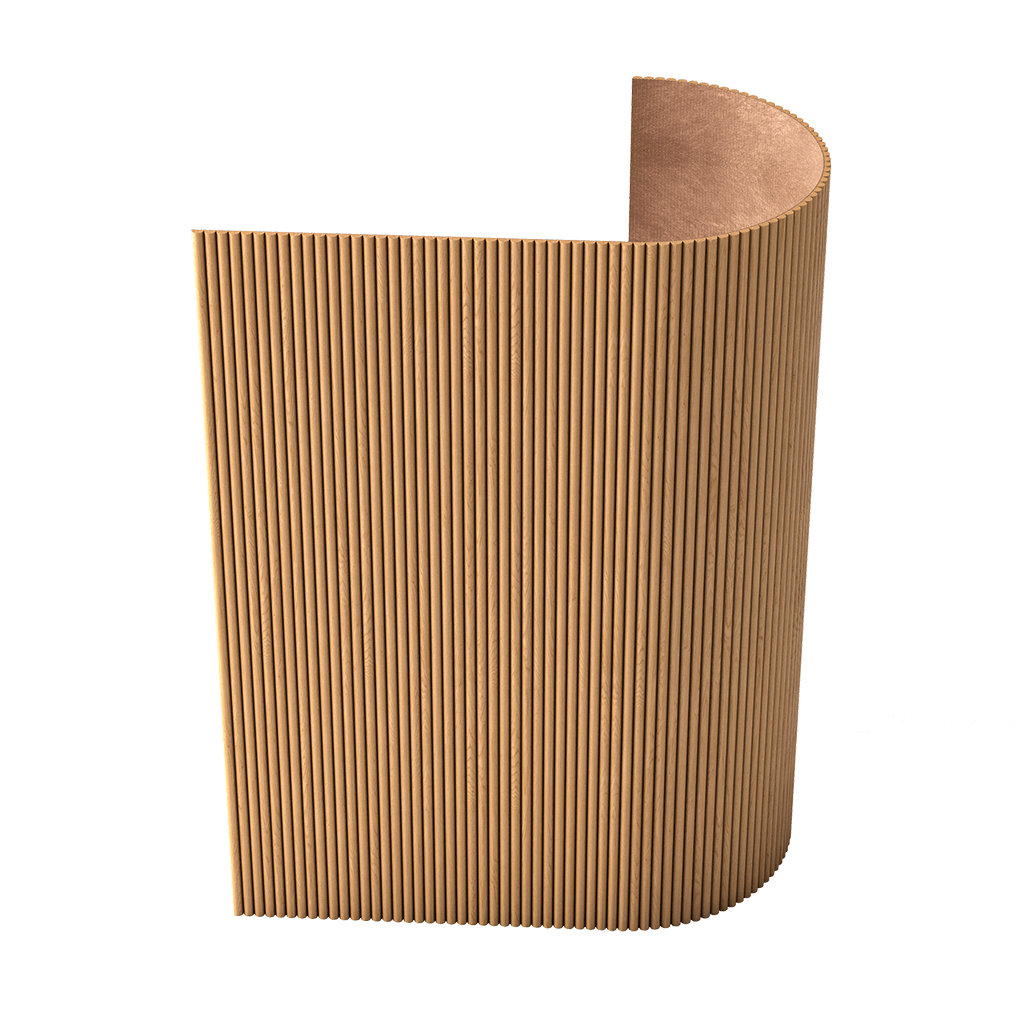




















Содержание статьи:
- Что такое DWG молдинга и зачем он нужен дизайнеру
- Почему фотографии молдинга недостаточно
- Что должно быть в DWG-чертёже молдинга
- Внешний контур
- Монтажная плоскость
- Глубина
- Ширина
- Ориентация
- Молдинги DWG и реальные артикулы
- Проектный код
- Как проверить масштаб DWG после скачивания
- Как поставить молдинг на развёртку стены
- Как проектировать рамки из молдингов в DWG
- Вертикальные и горизонтальные молдинги
- Вертикаль
- Горизонталь
- Молдинг возле дверного наличника
- Молдинг и плинтус
- Молдинг и потолочный карниз
- Как проектировать углы
- Внутренний угол
- Наружный угол
- Угол рамки 45°
- Готовый угловой элемент
- Орнаментальный молдинг: почему одного DWG недостаточно без раппорта
- Как составить карту раскроя молдингов
- Как рассчитать молдинг по DWG
- Почему одного суммарного метража недостаточно
- Когда остаток молдинга можно использовать повторно
- Пример
- Орнаментальный профиль
- Практический вывод
- DWG для прямого и гибкого молдинга
- Почему это важно
- Как использовать DWG вместе с 3D-моделью
- Что проверять между 3D и DWG
- Типичная ошибка
- Как избежать
- Молдинги DWG в AutoCAD
- Отдельный слой
- Понятное имя блока
- SKU в имени
- Правильный масштаб
- Оригинальный файл
- Почему это удобно
- Как хранить DWG в папке проекта
- Чего лучше избегать
- Версии
- Почему дата загрузки полезна
- Как перенести молдинг из DWG в спецификацию
- Код проекта
- SKU
- Размер профиля
- Товарная длина
- URL
- Почему в спецификации недостаточно написать «молдинг из полиуретана»
- Как проверить спецификацию перед закупкой
- Проверка 1. SKU
- Проверка 2. Размер
- Проверка 3. Метраж
- Проверка 4. Количество планок
- Проверка 5. Помещение
- Проверка 6. Ревизия
- Как купить молдинги после подготовки DWG
- Что проверить перед оплатой
- Как использовать декоративные элементы вместе с молдингом
- Что обязательно проверить в DWG
- Почему нельзя подбирать накладку отдельно
- Как связать молдинг с общей лепной системой
- Когда это особенно важно
- Как проверить DWG на сложной стене
- Уровень 1. Общая композиция
- Уровень 2. Рамки
- Уровень 3. Узлы
- Уровень 4. Сечение
- Уровень 5. Закупка
- Типичные ошибки при работе с молдингами DWG
- Ошибка 1. Неправильные единицы
- Ошибка 2. Безымянный блок
- Ошибка 3. Профиль заменён после визуализации
- Ошибка 4. Разрез не проверен возле двери
- Ошибка 5. Посчитан только общий метраж
- Ошибка 6. Не учтён орнамент
- Ошибка 7. Остаток автоматически считается полезным
- Ошибка 8. DWG и спецификация разных ревизий
- Когда DWG молдинга особенно нужен
- Сложные рамки
- Порталы
- Высокие панели
- Стеновые панели
- Радиусные стены
- Большой объект
- FAQ
- Чем DWG молдинга отличается от 3D?
- Что проверять первым после скачивания DWG?
- Можно ли просто нарисовать похожий профиль вручную?
- Нужно ли указывать SKU в AutoCAD?
- Как считать рамки?
- Когда нужен отдельный разрез?
- Что делать с остатками?
- Где брать DWG и 3D STAVROS?
- Где смотреть товарные категории?
- Финальный workflow
- Как сравнить два профиля молдинга в CAD до согласования
- Сравнивать нужно по одной базовой линии
- Пример
- Почему такой тест полезнее каталожного сравнения
- Как подготовить DWG молдингов к выпуску рабочей документации
- Проверить слои
- Проверить типы линий
- Проверить размеры
- Проверить подписи
- Проверить разрезы
- Проверить легенду
- Как передать DWG из проектного отдела в комплектацию
- Почему PDF тоже нужен
- Номер ревизии
- Как проверить замену SKU без полного пересчёта проекта
- Если ширина изменилась
- Если изменилась глубина
- Если изменилась товарная длина
- Если изменился орнамент
- Когда DWG-профиль можно упростить
- Допустимое упрощение
- Когда упрощение уже опасно
- Финальный контроль перед выпуском
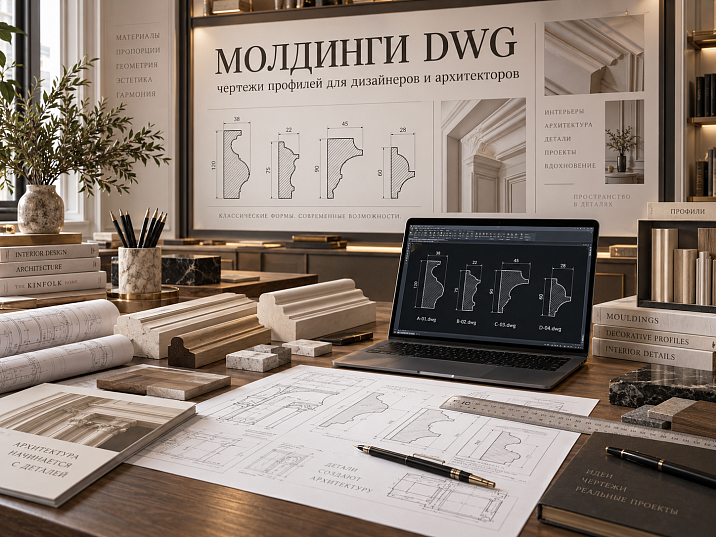
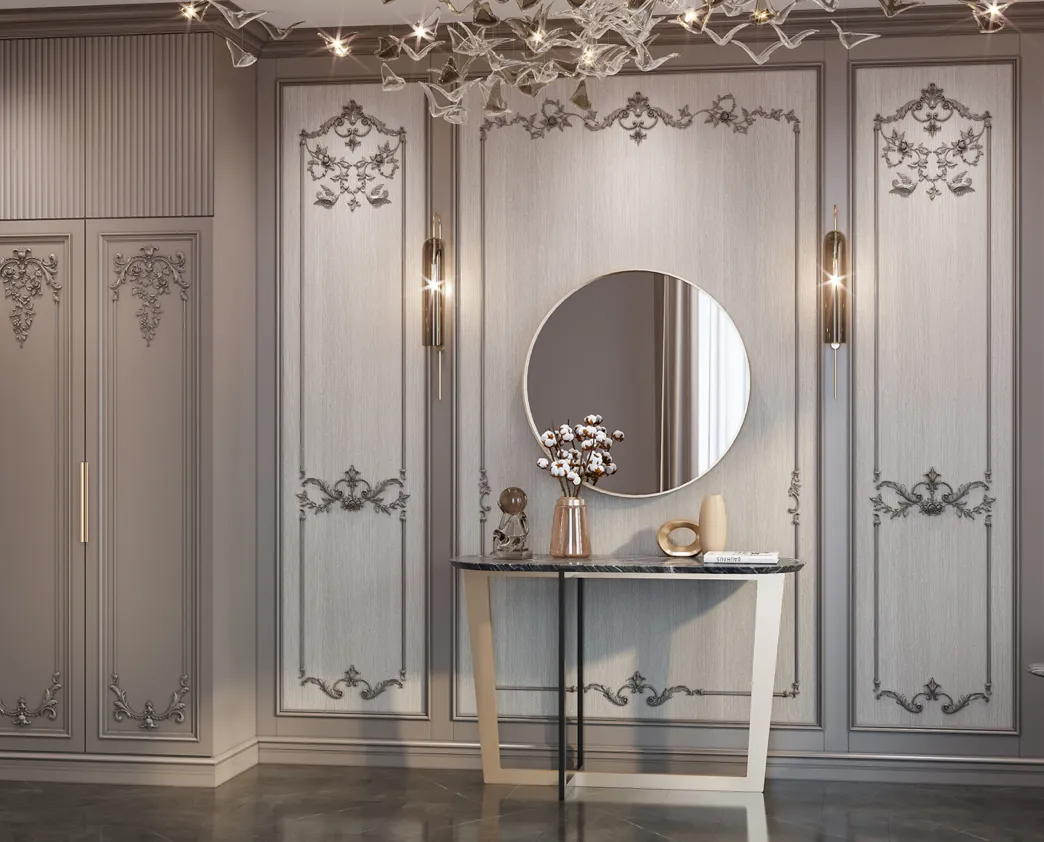
Для рабочего дизайн-проекта молдинг — это не только декоративная линия на визуализации. У него есть реальное сечение, ширина, глубина, монтажная плоскость, длина, артикул и конкретная роль в узле. Поэтому молдинги DWG нужны прежде всего там, где проект переходит от красивой картинки к рабочей геометрии: развёрткам стен, рамкам, примыканиям к дверям и плинтусам, узлам, расчёту погонажа и спецификации.
Рабочая цепочка:
каталог → SKU → DWG → SECTION → развёртка → раскладка → расчёт → спецификация → заказ.
Именно сечение конкретного SKU связывает визуальное решение с реальным товаром. Если дизайнер использует в 3D один профиль, в DWG другой, а в спецификации третий, проект начинает расходиться ещё до монтажа.




Что такое DWG молдинга и зачем он нужен дизайнеру
Фотография, 3D-модель и DWG решают разные задачи.
Фото показывает внешний вид.
3D помогает увидеть объём и светотень в визуализации.
DWG нужен для рабочей геометрии.
Для молдинга особенно важны:
- ширина;
- глубина;
- сечение;
- монтажная плоскость;
- положение относительно стены;
- внешний контур;
- реальный масштаб.
Поэтому молдинги DWG скачать имеет смысл не ради коллекции CAD-файлов, а ради точной привязки выбранного профиля к проектной документации.
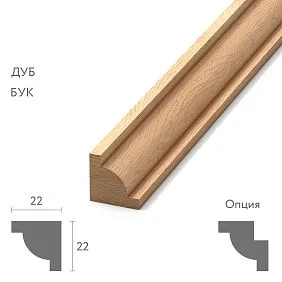
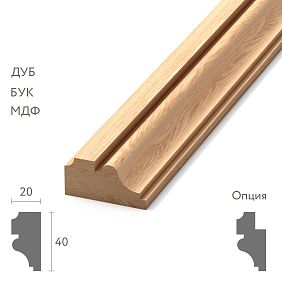
Главный профессиональный принцип: для рабочего чертежа молдинг — это прежде всего SECTION конкретного SKU.
Почему фотографии молдинга недостаточно
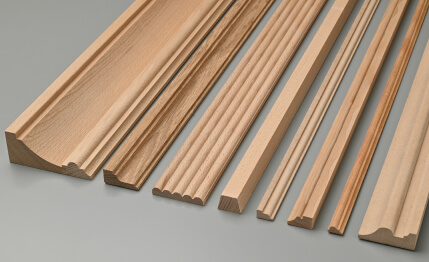
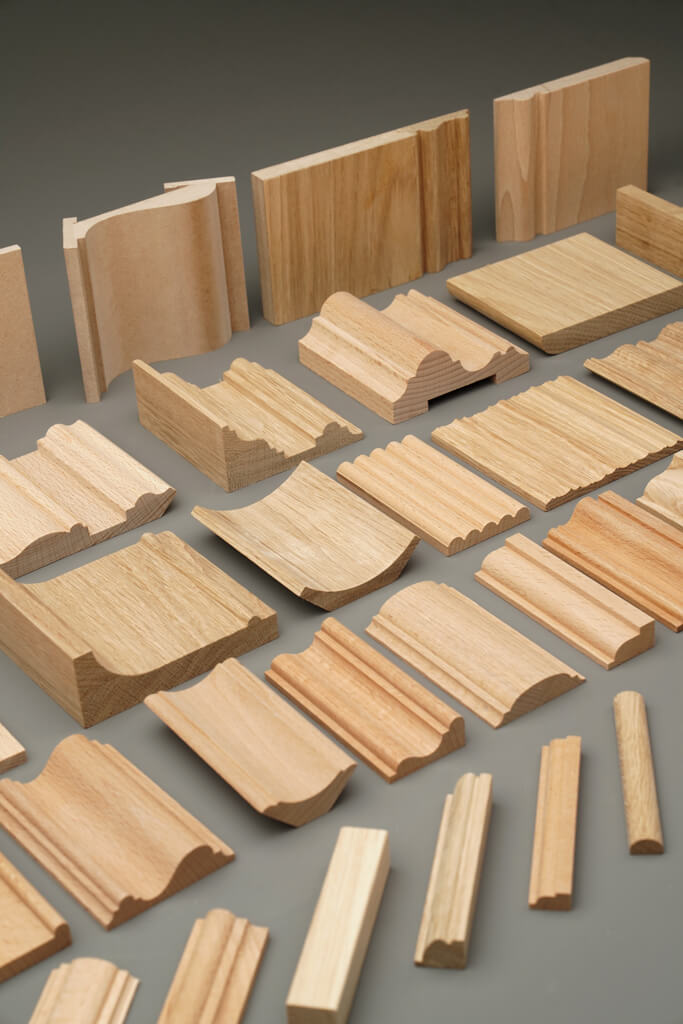
На фотографии фасад профиля часто выглядит плоско. Камера, свет и ракурс могут скрыть реальную глубину.
Два молдинга шириной 40 мм могут иметь совершенно разное сечение. Первый может выступать от стены на 8 мм и иметь мягкий радиус. Второй — выступать на 20 мм и создавать глубокую тень. На фронтальном фото разница невелика, а в реальном узле возле двери — критична.
Рядом с дверным наличником нужно сравнивать два профиля по глубине. Рядом со встроенной мебелью — проверять, не попадает ли молдинг в боковину шкафа. Рядом с розеткой — не перекрывает ли он рамку электроустановочного изделия. Рядом со стеновой панелью — как соотносятся две толщины.
Именно поэтому рабочий DWG важнее каталожного превью, когда решается узел.
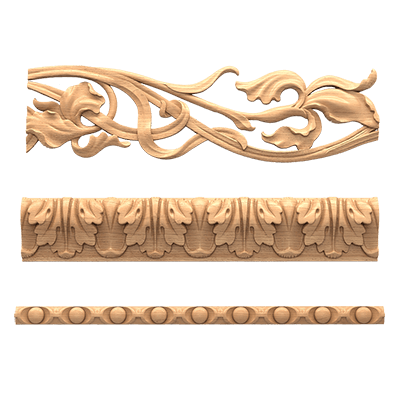
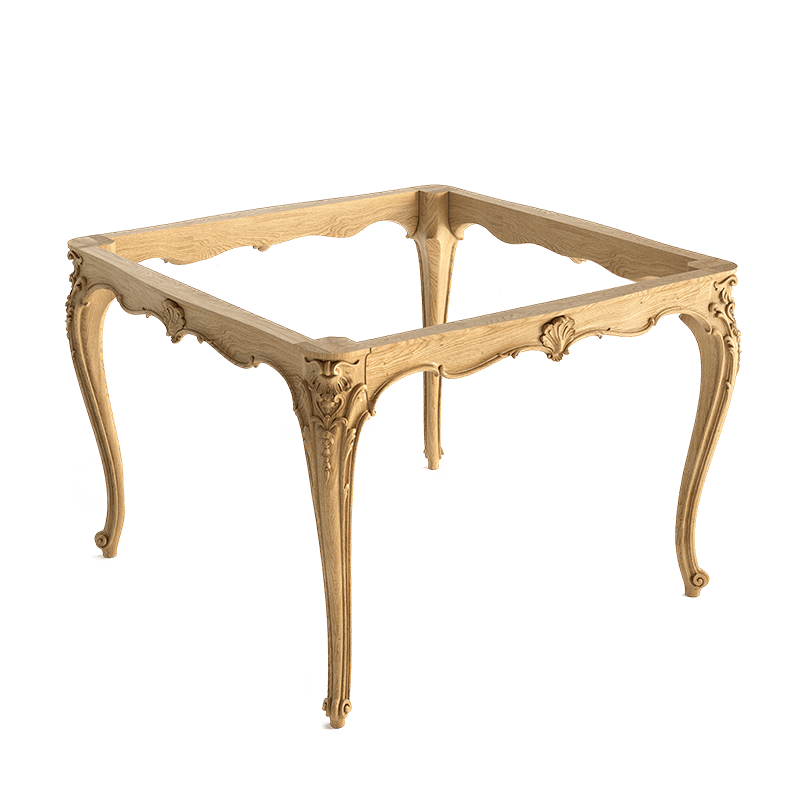
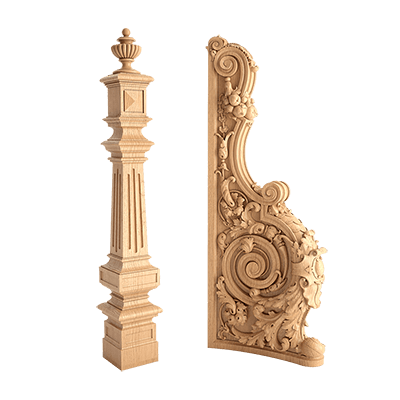
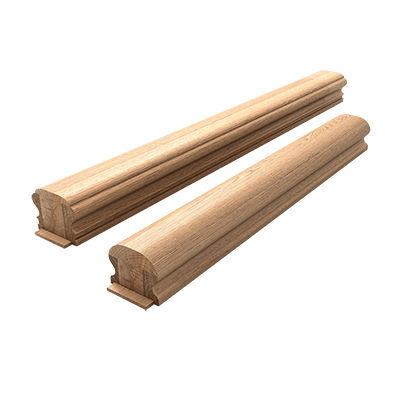
Наша фабрика также производит:


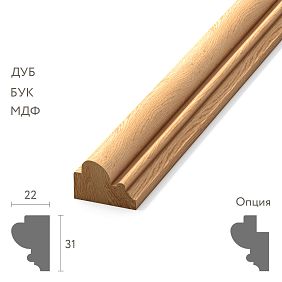

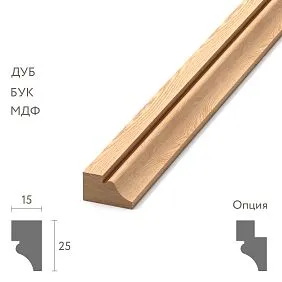

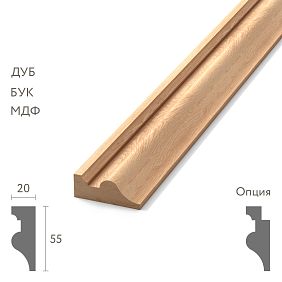
Смотреть весь Каталог продукции
Что должно быть в DWG-чертёже молдинга
Перед использованием файла проверьте:
- внешний контур;
- ширину;
- глубину;
- монтажную плоскость;
- ориентацию;
- фактический профиль;
- единицы измерения;
- масштаб.
Если молдинг орнаментальный, дополнительно важно понимать раппорт рисунка, особенно когда проект требует совмещения орнамента на нескольких отрезках.
Получить консультацию
Внешний контур
Должен соответствовать реальному сечению.
Монтажная плоскость
Показывает, какой стороной профиль прилегает к стене.
Глубина
Нужна для узлов с дверьми, панелями и мебелью.
Ширина
Определяет внутреннее поле рамки.
Ориентация
Если профиль несимметричен, его нельзя бездумно переворачивать.
Молдинги DWG и реальные артикулы
Безымянный CAD-файл почти бесполезен для закупки.
Плохо:
Molding_Classic.dwg
Гораздо лучше:
STAVROS_SKU_SECTION_WidthxDepth.dwg
Связка должна сохраняться:
SKU → DWG → развёртка → спецификация → закупка.
Для внутренних CAD-библиотек можно использовать DWG блоки молдинги только после того, как каждому блоку присвоен понятный SKU и проверены единицы.
Проектный код
Внутри проекта можно добавить короткий код:
M-01
Тогда:
M-01 → SKU STAVROS → DWG → URL.
Так проектный код остаётся коротким, а товарная связь — точной.
Как проверить масштаб DWG после скачивания
Одна из самых частых CAD-ошибок — неправильные единицы.
Профиль шириной 40 мм не должен после импорта стать 400 мм или 0,04 мм.
Контрольная процедура:
- открыть файл;
- измерить одну известную сторону;
- сверить с карточкой товара;
- проверить единицы;
- только после этого вставлять профиль в рабочий файл.
Проверяются миллиметры, сантиметры, метры и коэффициент вставки блока.
Нельзя исправлять масштаб «примерно». Если известен реальный размер, нужен точный коэффициент.
Как поставить молдинг на развёртку стены
Алгоритм:
- импортировать или подключить профиль;
- проверить SECTION;
- построить границы композиции;
- задать наружные размеры рамок;
- определить внутренние поля;
- проставить отступы;
- проверить двери;
- проверить мебель;
- проверить розетки и выключатели;
- закрепить SKU.
На развёртке уже должны быть дверь, окно, мебель, плинтус, карниз, выключатели и светильники. Только после этого строится декоративная сетка.
Как проектировать рамки из молдингов в DWG
Для каждой рамки фиксируются:
- наружный размер;
- внутреннее поле;
- ширина профиля;
- отступ до пола;
- отступ до потолка;
- расстояние до соседней рамки;
- расстояние до двери;
- расстояние до мебели.
Допустим, наружная ширина рамки — 1200 мм. Профиль — 45 мм.
Внутреннее поле:
1200 − 2 × 45 = 1110 мм.
Если заменить молдинг на профиль 70 мм:
1200 − 2 × 70 = 1060 мм.
Разница внутреннего поля — 50 мм. Она уже может повлиять на накладку, бра или картину внутри рамки.
Вертикальные и горизонтальные молдинги
Вертикаль
Проверяются высота, ось, расстояние до двери, сопряжение с плинтусом и соседняя мебель.
Горизонталь
Проверяются отметка, уровень столешницы, подоконник, дверная перемычка, высота панели и мебель.
Горизонтальная линия должна быть связана с архитектурой, а не проходить случайно.
Молдинг возле дверного наличника
На DWG должны быть:
- край наличника;
- край молдинга;
- фактический отступ;
- глубина наличника;
- глубина молдинга.
Фронтальная проверка показывает расстояние между профилями. Разрез показывает, кто выступает вперёд.
На рендере разница в несколько миллиметров может быть незаметна. Рабочий разрез делает узел однозначным.
Молдинг и плинтус
Варианты:
- вертикаль заканчивается выше плинтуса;
- доходит до плинтуса;
- включается в общую панельную систему;
- соединяется через промежуточный элемент.
Нужно сравнить выступы обоих профилей. Если плинтус выступает сильнее, молдинг может визуально входить в него. Если молдинг выступает больше, появляется ступенька.
Молдинг и потолочный карниз
Если рамочная композиция поднимается высоко, проверьте нижнюю отметку карниза, верх рамки, свободное поле и глубину профилей.
Слишком маленький зазор создаёт случайную полосу стены. Слишком большой может разрушить вертикальную связь.
Как проектировать углы
Внутренний угол
Профиль приходит в примыкание двух стен. Нужно проверить сечение и способ подрезки.
Наружный угол
Особенно чувствителен к глубине профиля.
Угол рамки 45°
Классический сценарий для прямого профиля.
Готовый угловой элемент
Декор для молдингов может заменить обычный 45-градусный угол декоративной деталью. Тогда нужно проверить размер, совместимый профиль, ориентацию и внутреннее поле.
Орнаментальный молдинг: почему одного DWG недостаточно без раппорта
Если профиль орнаментальный, одинаковая геометрическая длина не всегда означает одинаковый расход.
Допустим, орнамент повторяется каждые 300 мм. Деталь длиной 1350 мм содержит 4,5 раппорта. Если рисунок должен закончиться симметрично, потребуется дополнительная длина для подбора.
Поэтому карта раскроя должна учитывать не только миллиметры, но и рисунок.
Как составить карту раскроя молдингов
Пример:
| Код | Деталь | Длина | Количество |
|---|---|---|---|
| M-01-V | вертикаль | 1950 мм | 4 |
| M-01-H | горизонталь | 1350 мм | 4 |
| M-02-V | вертикаль | 1200 мм | 2 |
Дальше детали распределяются по товарным планкам.
Цель карты раскроя — понять не только общий метраж, но и сколько целых планок нужно, какие остатки можно использовать и где орнамент не позволяет применить остаток.
Как рассчитать молдинг по DWG
Общий метраж рамок считают по геометрии, а закупку — по реальным длинам изделий и карте раскроя.
Для прямоугольной рамки:
2 × высота + 2 × ширина.
Например, рамка 1950 × 1350 мм:
2 × 1,95 + 2 × 1,35 = 6,6 м.
Если таких рамок четыре:
6,6 × 4 = 26,4 м.
Но закупочный объём может быть больше из-за:
- углов;
- подрезки;
- раппорта;
- дефектного остатка;
- невозможности использовать короткий обрезок;
- выбранной товарной длины.
Почему одного суммарного метража недостаточно
Допустим, требуется 26,4 м, а одна планка имеет фиксированную товарную длину. Нельзя просто разделить общий метраж и округлить вверх без проверки деталей.
Важнее разложить реальные отрезки:
- 1950 мм;
- 1350 мм;
- 1200 мм;
- другие рабочие размеры.
После этого видно, какие детали можно получить из одной планки.
Когда остаток молдинга можно использовать повторно
Остаток полезен только тогда, когда он соответствует следующей детали.
Проверяются:
- длина;
- качество торца;
- орнамент;
- направление;
- следующий требуемый размер.
Пример
После отрезка 1950 мм остаётся короткий фрагмент.
Если следующий элемент — 1200 мм и остаток короче, он уже не помогает.
Если следующий элемент — 600 мм, остаток можно использовать.
Орнаментальный профиль
Даже достаточная длина не гарантирует повторное использование.
Рисунок может не совпасть по раппорту.
Практический вывод
Карта раскроя важнее общей цифры отхода в процентах.
DWG для прямого и гибкого молдинга
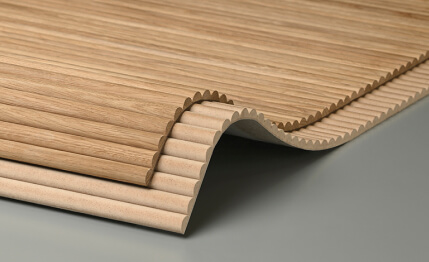
Если в проекте есть радиусная стена или арка, нельзя просто «согнуть» прямой профиль в AutoCAD и считать, что товар решён.
Нужно:
- определить фактический радиус;
- проверить, существует ли подходящий гибкий вариант;
- сверить сечение;
- подтвердить способ монтажа;
- только после этого строить узел.
Проектная геометрия должна соответствовать реальному изделию.
Почему это важно
Прямой молдинг в CAD можно деформировать почти как угодно.
Физический профиль так не работает.
Поэтому любая радиусная схема должна быть подтверждена товарным решением, а не только красивой линией на плане.
Как использовать DWG вместе с 3D-моделью
Правильная связка:
3D — визуальное согласование.
DWG — рабочая геометрия.
SKU — закупка.
Все три уровня должны описывать одну позицию.
Для визуального этапа можно использовать 3D модели молдингов, а для технического — CAD модели молдингов.
Что проверять между 3D и DWG
- одинаковый артикул;
- одинаковый размер;
- одинаковый профиль;
- одинаковая ориентация.
Типичная ошибка
В 3D стоит эффектный широкий профиль, а в DWG — более простой и тонкий.
Клиент утверждает одну композицию, монтаж получает другую.
Как избежать
SKU должен быть записан:
- в имени 3D-объекта;
- в DWG-блоке;
- в спецификации;
- в папке проекта.
Молдинги DWG в AutoCAD
Для AutoCAD полезно придерживаться простого стандарта.
Отдельный слой
Например:
A-DECOR-MOLDING
или внутренний стандарт студии.
Понятное имя блока
Например:
STAVROS_MLD-XXX_SECTION
SKU в имени
Так файл не теряет товарную связь.
Правильный масштаб
Проверяется сразу после вставки.
Оригинальный файл
Лучше хранить исходник отдельно и не взрывать его без необходимости.
Почему это удобно
Если блок используется в нескольких проектах, его можно быстро найти и обновить.
Для студийной библиотеки чертежи изделий из полиуретана полезно сохранять вместе с датой загрузки и ссылкой на актуальную товарную страницу.
Как хранить DWG в папке проекта
Пример структуры:
/DECOR/STAVROS/MOLDINGS/
Для каждого изделия:
- DWG;
- 3D;
- screenshot;
- SKU;
- URL;
- дата загрузки;
- комментарий.
Чего лучше избегать
molding-final.dwg
molding-final-2.dwg
molding-new-final.dwg
Такие имена не говорят, какой товар использован.
Версии
Если рабочий файл меняется:
STAVROS_SKU_SECTION_v01
STAVROS_SKU_SECTION_v02
Почему дата загрузки полезна
Если файл использовался год назад, перед новым проектом его нужно сверить с актуальной карточкой.
Как перенести молдинг из DWG в спецификацию
Пример полей:
| Поле | Значение |
|---|---|
| Код проекта | M-01 |
| Производитель | STAVROS |
| SKU | конкретный артикул |
| Размер профиля | мм |
| Товарная длина | мм |
| Расчётный метраж | м |
| Количество планок | шт. |
| Помещение | гостиная |
| URL | карточка / категория |
| Статус | APPROVED / ORDERED |
Код проекта
M-01 удобно использовать на чертеже.
SKU
Нужен для закупки.
Размер профиля
Позволяет быстро проверить, что в проект не попал другой молдинг.
Товарная длина
Нужна для карты раскроя.
URL
Ускоряет повторную проверку.
Почему в спецификации недостаточно написать «молдинг из полиуретана»
Потому что под эту фразу подходят десятки разных профилей.
Для закупки нужны:
- SKU;
- сечение;
- размеры;
- товарная длина;
- количество;
- помещение;
- зона применения.
Фраза «молдинг из полиуретана» годится как категория, но не как строка заказа.
Проект должен вести к конкретной позиции из раздела молдинги из полиуретана.
Как проверить спецификацию перед закупкой
Финальная сверка:
DWG ↔ SKU ↔ карточка товара ↔ размер ↔ количество.
Если хотя бы один пункт расходится, заказ ещё не готов.
Проверка 1. SKU
Совпадает ли с блоком в DWG.
Проверка 2. Размер
Соответствует ли реальному профилю.
Проверка 3. Метраж
Совпадает ли с картой раскроя.
Проверка 4. Количество планок
Получено ли оно из реальных отрезков, а не только общего метража.
Проверка 5. Помещение
Нет ли смешения нескольких зон.
Проверка 6. Ревизия
Используется ли последняя версия DWG.
Как купить молдинги после подготовки DWG
Коммерческий этап начинается после технического выбора профиля.
Сначала:
DWG → реальный SKU → метраж → количество планок.
Только потом — заказ.
Для утверждённого профиля можно купить молдинги из полиуретана по конкретному SKU из спецификации.
Если нужен стеновой профиль, переход к категории купить молдинг для стен из полиуретана должен происходить уже после проверки сечения и узлов.
Что проверить перед оплатой
- артикул;
- размер;
- количество;
- длину;
- наличие;
- актуальную цену;
- последнюю ревизию проекта.
Как использовать декоративные элементы вместе с молдингом
В сложной рамке одного профиля может быть недостаточно.
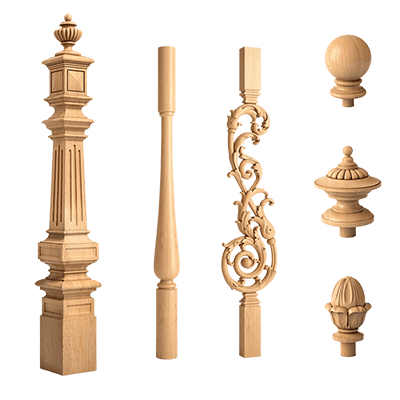
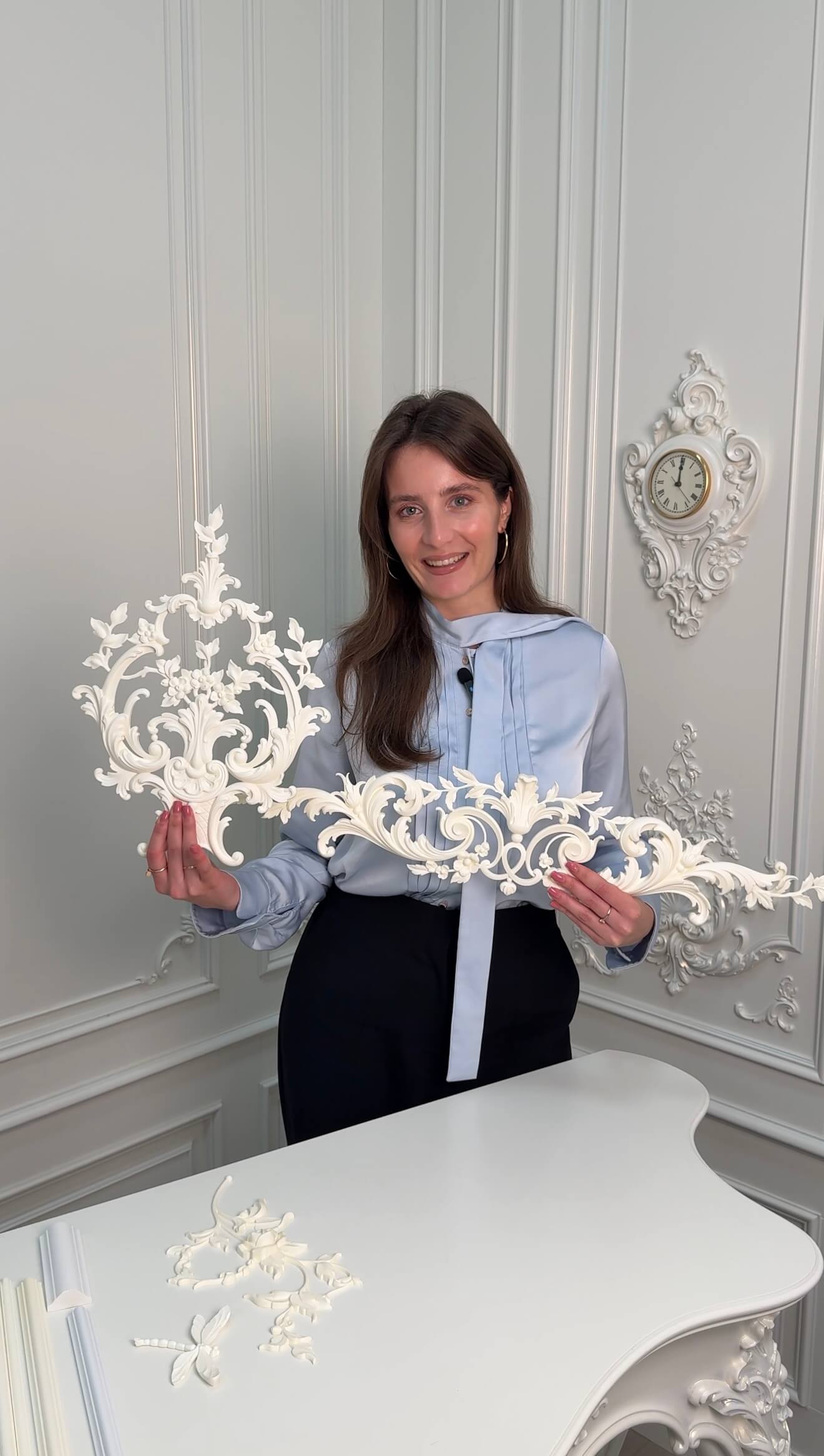
Декоративные элементы из полиуретана могут использоваться как центральные, боковые или угловые элементы.
Декор для стен из полиуретана может дополнять рамочную композицию, но его габарит нужно проверять внутри реального внутреннего поля.
Что обязательно проверить в DWG
- габарит элемента;
- ось;
- отступ до молдинга;
- ориентацию;
- свободное поле.
Почему нельзя подбирать накладку отдельно
Замена молдинга меняет внутренний размер рамки.
Накладка, которая помещалась раньше, может стать слишком крупной.
Как связать молдинг с общей лепной системой
Молдинг часто работает не один.
В проекте рядом могут быть:
- карниз;
- розетка;
- настенная накладка;
- плинтус;
- портал.
Поэтому полезно рассматривать лепнина из полиуретана как общую товарную систему, а конкретный молдинг — как один из её технических профилей.
Когда это особенно важно
Если одна и та же стена содержит:
- рамки;
- карниз;
- накладки;
- дверной портал.
Разные элементы должны быть согласованы по масштабу и глубине.
Как проверить DWG на сложной стене
Для стены с дверью, мебелью и панелями полезна многоуровневая проверка.
Уровень 1. Общая композиция
Проверяется симметрия.
Уровень 2. Рамки
Проверяются размеры и отступы.
Уровень 3. Узлы
Дверь, плинтус, карниз, панели.
Уровень 4. Сечение
Проверяется реальный профиль.
Уровень 5. Закупка
Проверяется SKU и количество.
Так DWG становится не просто картинкой стены, а рабочим инструментом комплектации.
Типичные ошибки при работе с молдингами DWG
Ошибка 1. Неправильные единицы
Последствие: профиль в 10 или 100 раз больше.
Как избежать: контрольный замер.
Ошибка 2. Безымянный блок
Последствие: невозможно понять SKU.
Как избежать: артикул в имени.
Ошибка 3. Профиль заменён после визуализации
Последствие: внутренние размеры рамок изменились.
Как избежать: обновить 3D, DWG и спецификацию одновременно.
Ошибка 4. Разрез не проверен возле двери
Последствие: выступы конфликтуют.
Как избежать: отдельный узел.
Ошибка 5. Посчитан только общий метраж
Последствие: не хватает целых планок.
Как избежать: карта раскроя.
Ошибка 6. Не учтён орнамент
Последствие: раппорт не совпадает.
Как избежать: отдельная проверка рисунка.
Ошибка 7. Остаток автоматически считается полезным
Последствие: реальный короткий фрагмент никуда не подходит.
Как избежать: распределять остатки по конкретным деталям.
Ошибка 8. DWG и спецификация разных ревизий
Последствие: закупается не тот профиль.
Как избежать: номер версии на обоих документах.
Когда DWG молдинга особенно нужен
Сложные рамки
Где много размеров и узлов.
Порталы
Где профиль подходит к наличнику.
Высокие панели
Где рамки связаны с карнизом и плинтусом.
Стеновые панели
Где важна глубина.
Радиусные стены
Где прямой профиль нельзя использовать условно.
Большой объект
Где одинаковый SKU повторяется десятки раз и ошибка масштабируется.
FAQ
Чем DWG молдинга отличается от 3D?
3D нужен для визуального объёма, DWG — для точного сечения, размеров, привязок и рабочей документации.
Что проверять первым после скачивания DWG?
Единицы измерения и контрольный размер профиля.
Можно ли просто нарисовать похожий профиль вручную?
Для концепции — да. Для финальной рабочей документации лучше использовать геометрию конкретного SKU.
Нужно ли указывать SKU в AutoCAD?
Да. Это самый надёжный способ связать чертёж с закупкой.
Как считать рамки?
По периметру каждой рамки, затем переводить общий метраж в карту раскроя по реальным планкам.
Когда нужен отдельный разрез?
Возле двери, панели, мебели, плинтуса и других мест, где важна глубина профиля.
Что делать с остатками?
Использовать только если длина, ориентация и раппорт позволяют применить их в следующей детали.
Где брать DWG и 3D STAVROS?
В разделе загрузок можно использовать STAVROS для дизайнеров и архитекторов как профессиональную точку входа, а сами проектные материалы — через страницу загрузок.
Где смотреть товарные категории?
В каталог STAVROS можно перейти к молдингам, лепнине и связанным категориям.
Финальный workflow
1. Выбрать SKU.
Не начинать с безымянного DWG.
2. Скачать DWG.
3. Проверить единицы.
4. Проверить SECTION.
5. Поставить профиль на развёртку.
6. Построить рамки.
7. Проверить дверь, плинтус, карниз и мебель.
8. Проверить углы.
9. Учесть орнаментальный раппорт, если он есть.
10. Составить карту раскроя.
11. Посчитать геометрический метраж.
12. Перевести его в количество товарных планок.
13. Связать DWG со спецификацией.
14. Проверить SKU и ревизию.
15. Оформить заказ.
Как сравнить два профиля молдинга в CAD до согласования
DWG особенно полезен, когда дизайнер выбирает между двумя близкими профилями.
На фотографии они могут казаться почти одинаковыми. В сечении разница становится очевидной.
Сравнивать нужно по одной базовой линии
Поместите два SECTION на одну монтажную плоскость и сравните:
- общую ширину;
- глубину;
- характер выпуклости;
- верхнюю и нижнюю кромку;
- положение максимального вылета.
Пример
Профиль A:
- ширина 40 мм;
- глубина 10 мм.
Профиль B:
- ширина 55 мм;
- глубина 22 мм.
Если рамка имеет наружный размер 1000 мм, внутреннее поле по ширине:
для A:
1000 − 2 × 40 = 920 мм;
для B:
1000 − 2 × 55 = 890 мм.
Разница — 30 мм.
Но по глубине B выступает более чем вдвое сильнее. Значит, возле двери или встроенного шкафа геометрическое последствие ещё заметнее, чем разница внутреннего поля.
Почему такой тест полезнее каталожного сравнения
Он показывает не «какой красивее», а какой профиль лучше подходит к конкретному узлу.
Как подготовить DWG молдингов к выпуску рабочей документации
Перед выпуском листов CAD-файл нужно привести к единому стандарту проекта.
Проверить слои
Молдинги не должны случайно лежать на слое мебели, электрики или общего контура.
Проверить типы линий
Контур, ось и скрытые линии должны читаться однозначно.
Проверить размеры
На листе должны быть только рабочие размеры, которые реально нужны монтажу.
Проверить подписи
Вместо «молдинг классический» лучше:
M-01 / STAVROS / SKU.
Проверить разрезы
Если профиль участвует в стыке, разрез должен входить в комплект документации.
Проверить легенду
Для нескольких профилей полезна мини-таблица:
| Код | SKU | Размер профиля | Зона |
|---|---|---|---|
| M-01 | … | … мм | гостиная |
| M-02 | … | … мм | холл |
| M-03 | … | … мм | спальня |
Так монтажник и комплектатор читают одну систему обозначений.
Как передать DWG из проектного отдела в комплектацию
Передача должна включать не только файл AutoCAD.
Комплектатору нужны:
- актуальный DWG;
- PDF выпуска;
- список SKU;
- расчётный метраж;
- карта раскроя;
- количество планок;
- URL;
- статус;
- дата последней проверки.
Почему PDF тоже нужен
DWG — рабочая среда архитектора.
PDF фиксирует конкретную выпущенную ревизию.
Если файл CAD позднее изменился, можно восстановить, что именно было передано в закупку.
Номер ревизии
Например:
MOLDINGS_R03
Эта же ревизия должна быть указана:
- на PDF;
- в спецификации;
- в коммерческом запросе.
Как проверить замену SKU без полного пересчёта проекта
Иногда исходный профиль становится недоступен или меняется по коммерческим причинам.
Нельзя заменять его только по ширине.
Новый молдинг нужно наложить на старый SECTION и сравнить:
- ширину;
- глубину;
- наружный контур;
- монтажную плоскость;
- орнамент;
- длину изделия.
Если ширина изменилась
Пересчитываются внутренние поля рамок.
Если изменилась глубина
Перепроверяются узлы у двери, мебели и панелей.
Если изменилась товарная длина
Пересчитывается карта раскроя.
Если изменился орнамент
Проверяется раппорт и визуализация.
Только после этого новый SKU можно считать полноценной заменой.
Когда DWG-профиль можно упростить
Не всегда в рабочем файле нужно хранить максимальную детализацию.
Если проект находится на ранней стадии, для планировки достаточно упрощённого контура.
Но к стадии рабочей документации критичные узлы должны использовать реальный SECTION.
Допустимое упрощение
Можно использовать:
- bounding profile;
- условную линию;
- упрощённое сечение.
Но объект должен быть помечен как предварительный.
Когда упрощение уже опасно
- возле наличника;
- в нише;
- у мебельного фасада;
- рядом с панелью;
- в сложном углу;
- при расчёте внутреннего поля рамки.
В этих местах нужен реальный профиль.
Финальный контроль перед выпуском
Перед тем как считать DWG готовым, ответьте на десять вопросов:
- Есть ли у молдинга реальный SKU?
- Совпадает ли SECTION с товаром?
- Проверены ли единицы?
- Указана ли монтажная плоскость?
- Совпадает ли профиль с 3D?
- Проверены ли двери и мебель?
- Решён ли узел с плинтусом?
- Учтён ли раппорт?
- Есть ли карта раскроя?
- Совпадает ли спецификация с текущей ревизией?
Если все ответы положительные, чертёж можно использовать как основу для коммерческого заказа, а не только как декоративную схему.