















Содержание статьи:
- Начинайте с товара, который можно включить в проект
- Какие данные взять из карточки до моделирования
- Системные единицы и единицы отображения — разные настройки
- После импорта измерьте известный размер
- Почему Scale и Reset XForm не подтверждают соответствие товару
- Готовая модель и протягивание сечения решают разные задачи
- Подготовьте сечение в масштабе один к одному
- Как построить прямоугольную рамку через Sweep
- Привязка профиля определяет положение рамки на стене
- Внутренний размер, линия привязки и внешний габарит
- Угол в модели должен соответствовать способу сборки
- Орнаментальный погонаж моделируют с сохранением раппорта
- Одинаковые рамки удобно размножать экземплярами
- Рамкам разных размеров нужен общий профиль и разные траектории
- Название объекта должно сохранять артикул
- Проверьте рельеф при фронтальном и боковом свете
- Текстура помогает отделке, но не заменяет форму
- Узкий и широкий молдинг сравнивайте как разные изделия
- Проверяйте рамку вместе с наличником, плинтусом и карнизом
- Криволинейная траектория требует подходящего изделия
- Угловой декор размещайте отдельными товарными объектами
- Согласование рендера завершите проверкой образца
- Как перевести рамки из 3ds Max в расчёт
- Проверка перед выпуском сцены и заказом
- Как купить молдинги, которые согласованы в 3ds Max
Молдинговая рамка может убедительно выглядеть на визуализации и оказаться невыполнимой из выбранного товара. Достаточно увеличить готовую модель по ширине, немного изменить глубину рельефа или растянуть орнамент до нужной длины. Клиент согласует изображение, а комплектатор получит задачу найти профиль, которого нет в каталоге.
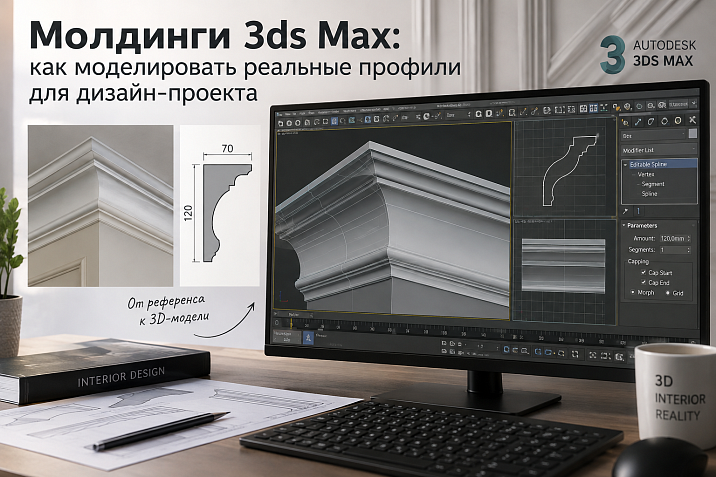
Чтобы молдинги в 3ds Max сохраняли связь с реальным интерьером, сначала выбирают изделие и проверяют его размеры. Затем готовую геометрию размещают в сцене либо строят рамку по настоящему сечению. Размеры композиции меняют через траекторию, сохраняя ширину, глубину и форму профиля.
Дальше проверяют углы, повторяющиеся элементы, свет и соседние конструкции. После согласования артикул переходит в развёртку и спецификацию. Такой порядок позволяет использовать визуализацию для выбора конкретных молдингов, которые затем можно рассчитать и купить.


Начинайте с товара, который можно включить в проект
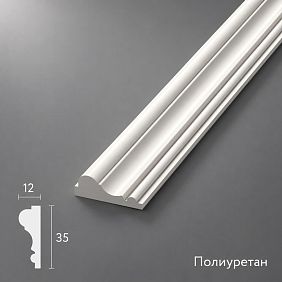
Случайный профиль из библиотеки подходит для предварительного поиска композиции. Для согласования реального изделия ему нужны подтверждённые размеры и артикул. Совпадения силуэта на небольшой картинке недостаточно: похожие молдинги могут давать разный вылет, светотень и сопряжение в углу.
Выберите несколько кандидатов в каталоге лепнины из полиуретана, сохраните ссылки и разделите их в сцене по вариантам. Каждому профилю назначьте проектный код, например «МЛ-01». Он связывает объект с документацией, а артикул производителя определяет покупаемую модель.
Если после просмотра интерьера требуется более широкий молдинг, возвращайтесь к подбору товара. Самостоятельно изменённое сечение можно использовать как проектную идею, но нельзя продолжать выдавать его за прежний серийный артикул.
Какие данные взять из карточки до моделирования
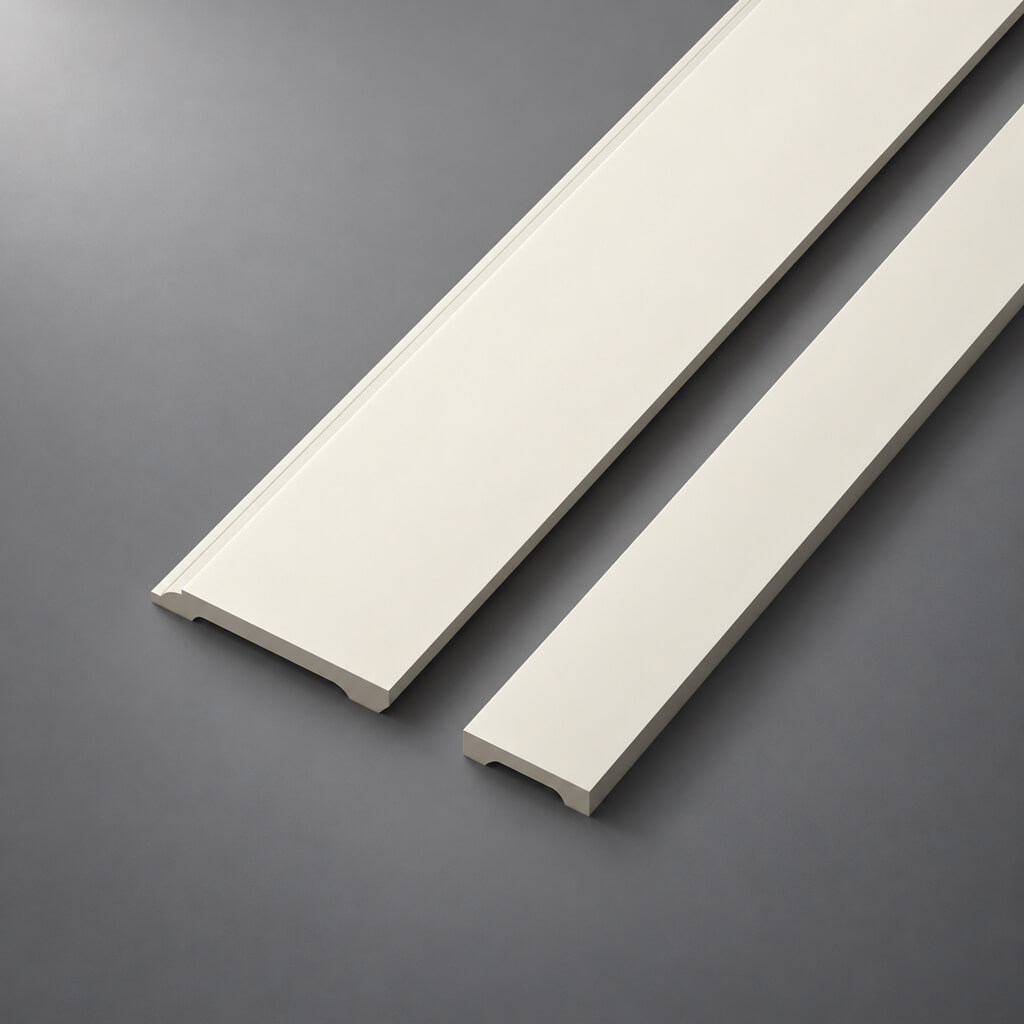
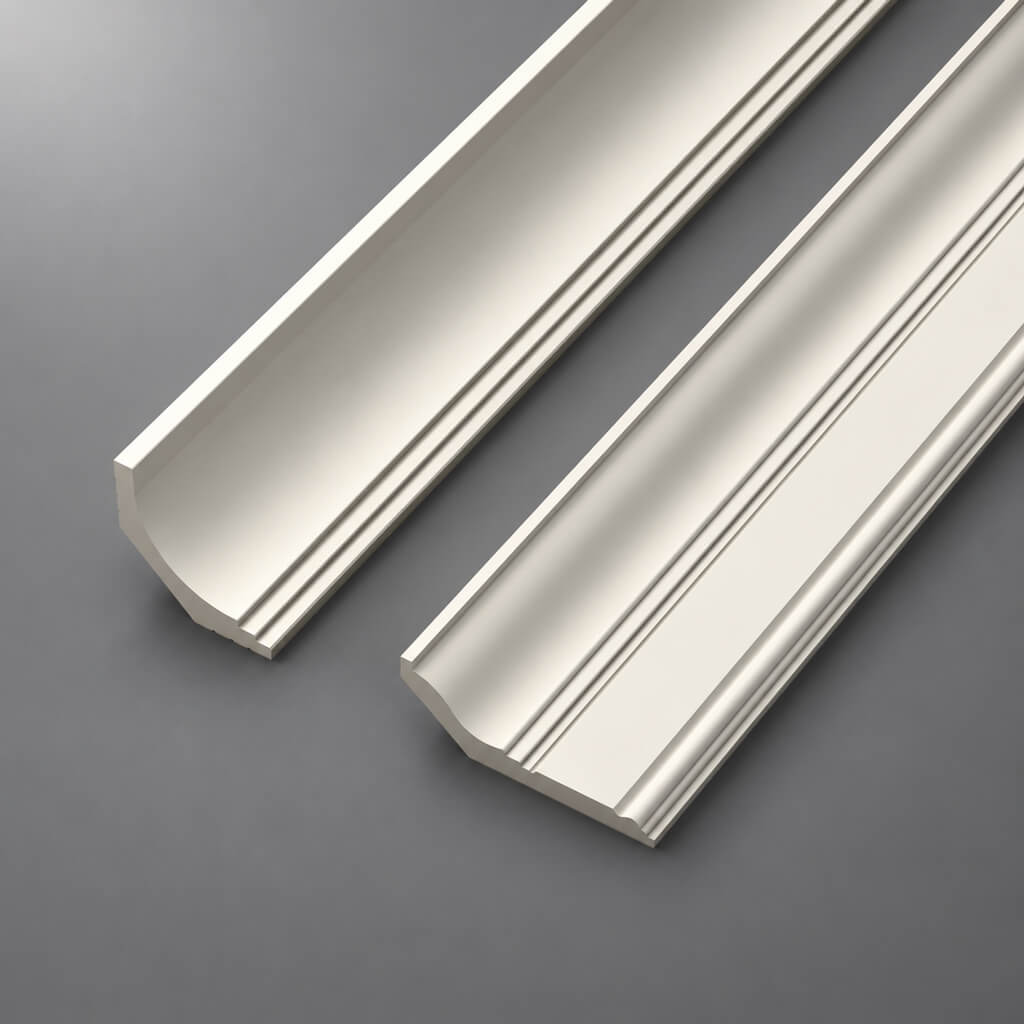
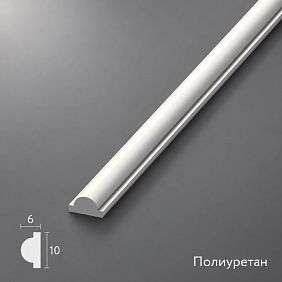
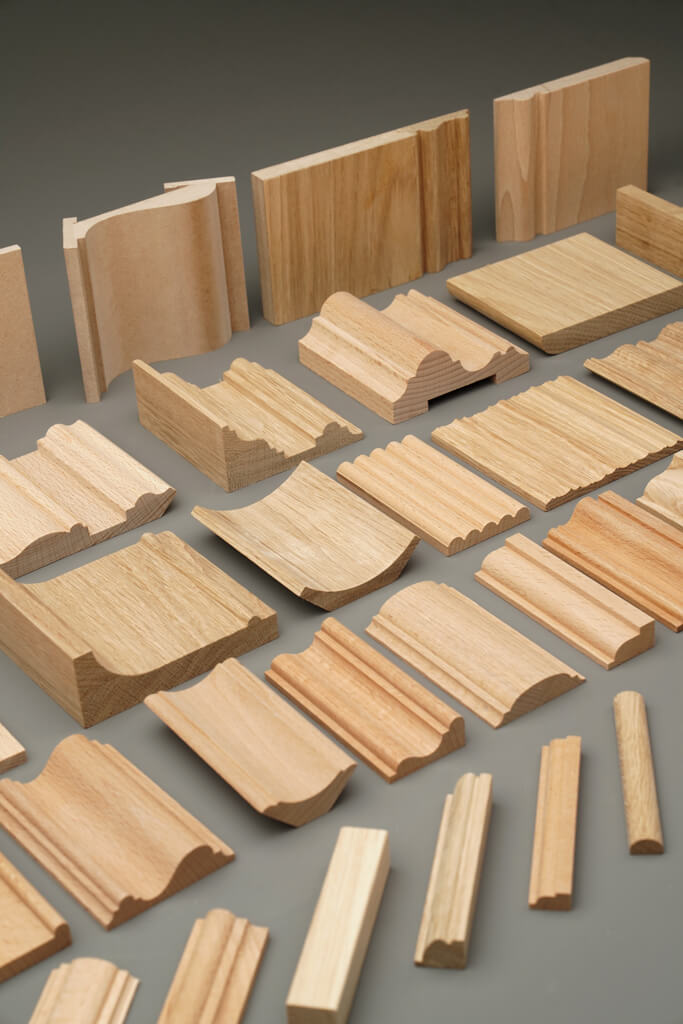
В карточке молдинга MLDPU-003 указаны размеры A × C × L: 35 × 12 × 2600 мм и материал — полиуретан. Также представлены ссылки на чертёж и трёхмерную модель. Эти сведения позволяют задать проверяемую исходную позицию.
| Данные | Зачем они нужны в сцене и документации |
|---|---|
| Производитель и артикул | Однозначно определить выбранный товар |
| Ширина и глубина сечения | Проверить масштаб и вылет профиля |
| Товарная длина | Впоследствии рассчитать целые планки |
| Материал | Сохранить выбранное исполнение |
| Монтажная сторона | Правильно расположить профиль у стены |
| Чертёж и модель | Сопоставить цифровую геометрию с изделием |
| Ссылка на карточку | Вернуться к позиции при согласовании и заказе |
Значение размерных букв уточняйте по схеме конкретного изделия. Габариты сами по себе не описывают все изгибы сечения: прямоугольник 35 × 12 мм ещё не становится точной моделью декоративного молдинга.
Наша фабрика также производит:
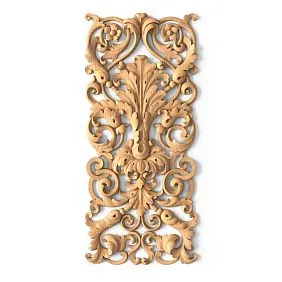
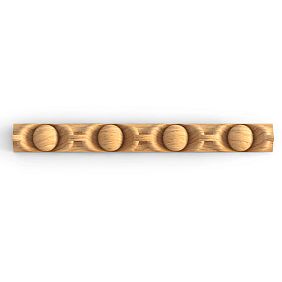


Смотреть весь Каталог продукции
Системные единицы и единицы отображения — разные настройки
В 3ds Max единицы отображения определяют, как записываются размеры в интерфейсе. Системные единицы задают внутренний масштаб сцены. Переключение отображения с сантиметров на миллиметры не меняет физический размер геометрии. Это различие разобрано в документации Autodesk по единицам измерения.
Перед созданием новой сцены настройте согласованный масштаб. Для работы с размерами профилей удобно отображение в миллиметрах, но из этого не следует, что любую готовую интерьерную сцену нужно переводить на другую системную единицу.
В стандартном меню параметры единиц находятся в Customize → Units Setup; отдельная кнопка System Unit Setup открывает системные настройки. Autodesk рекомендует определять их до создания или импорта геометрии, а не переключать произвольно внутри готового проекта. Названия элементов интерфейса далее приведены на английском, чтобы их было проще найти.
Получить консультацию
После импорта измерьте известный размер
Импортируйте профиль сначала в проверочную сцену либо отдельную рабочую копию проекта. Измерьте ширину и глубину сечения в подходящей ортогональной проекции. Для длинной планки дополнительно проверьте длину. Размер повёрнутого объекта по мировым осям не всегда равен размеру его собственного сечения.
Если вместо 35 мм получено 350 мм, выясните, какие единицы использовались в исходном файле и при импорте. Для ошибки единиц характерно одинаковое отношение всех соответствующих размеров. Если ширина отличается в десять раз, а глубина — в другой пропорции, одной конвертацией единиц проблему не объяснить.
Исправлять масштаб следует по подтверждённому коэффициенту, предпочтительно повторным импортом с корректными параметрами. Для контролируемого пересчёта Autodesk также предоставляет Rescale World Units, где выбираются коэффициент и область действия: выделение или сцена. После любой коррекции повторите измерения до размножения объектов.
Почему Scale и Reset XForm не подтверждают соответствие товару
Когда сечение 35 × 12 мм растягивают до условных 48 × 17 мм ради выразительности, меняются характеристики изделия. Неравномерное масштабирование дополнительно нарушает пропорции. Даже равномерное увеличение создаёт другой размер, если такой вариант не предусмотрен производителем.
Команда Reset XForm переносит преобразования вращения и масштаба в модификатор XForm. Она не сверяет модель с карточкой и сама по себе не возвращает исходное сечение. Показатель масштаба 100% после сброса также не доказывает правильность размеров.
Перед корректировками сохраняйте исходную модель. После изменения траектории, преобразований или стека проверяйте результат измерением. Если требуется другая ширина рамки, меняйте размеры её контура; если требуется другое сечение — выбирайте соответствующее изделие.
Готовая модель и протягивание сечения решают разные задачи
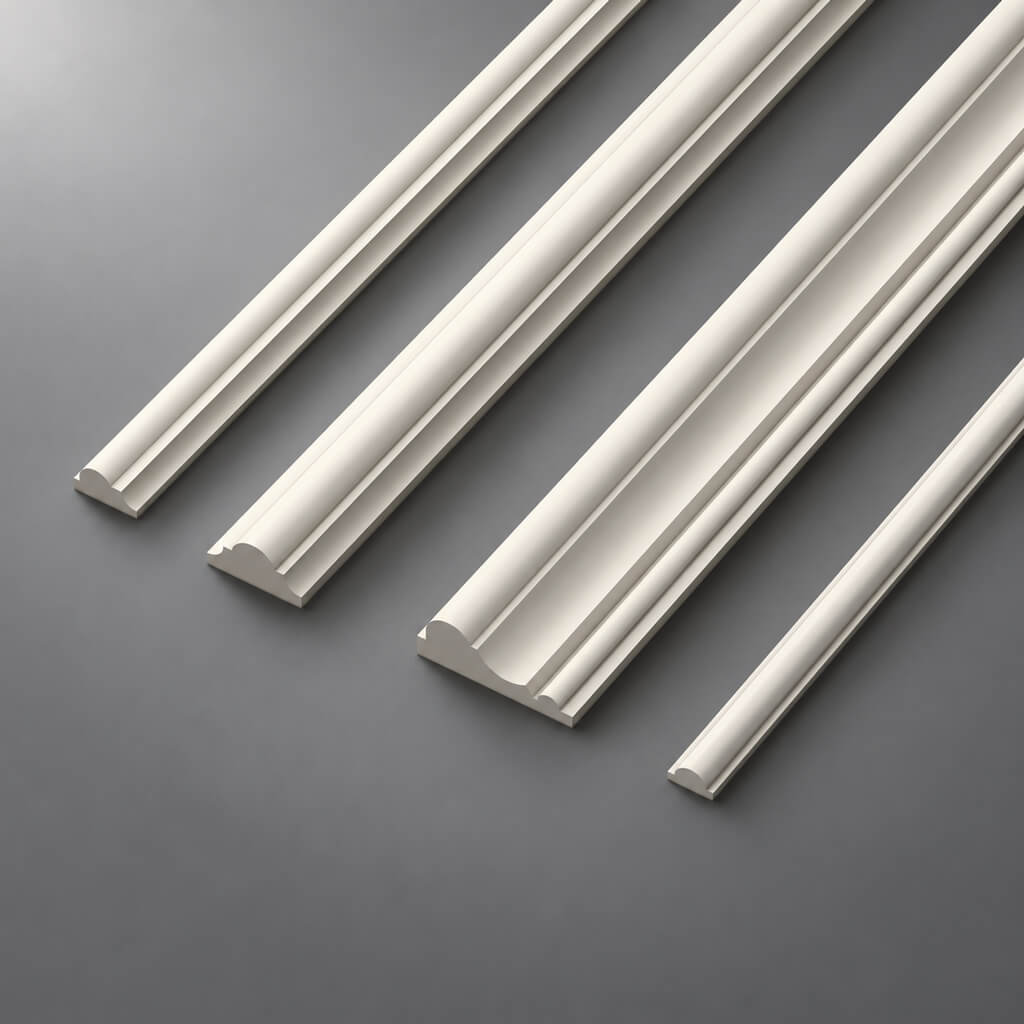
Готовую модель удобно использовать для штучного декора, сложных углов и орнамента, который меняется вдоль изделия. Для гладкого погонажа с постоянным сечением практичен другой способ: профиль протягивается по траектории модификатором Sweep.
Здесь важно разделять форму сечения и длину участка. Товарная планка может иметь длину 2600 мм, а в рамке понадобятся отдельные горизонтали и вертикали других размеров. Изменение траектории позволяет получить нужный участок, сохранив сечение.
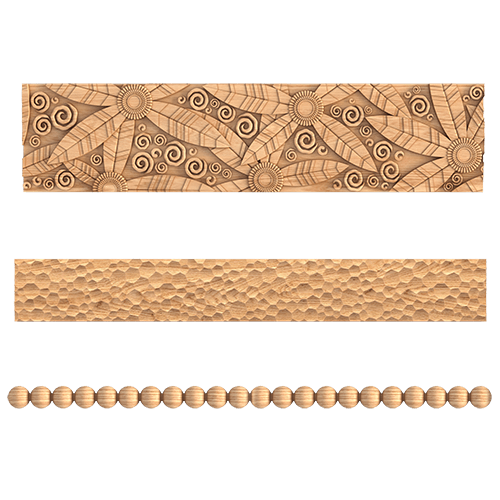
Обычный Sweep одного неизменного сечения не создаёт продольный растительный орнамент или последовательность отдельных бусин. Для таких изделий нужна геометрия повторяющегося мотива либо готовая модель. Выбор способа моделирования определяется устройством профиля, а не только удобством редактирования сцены.
Подготовьте сечение в масштабе один к одному
Возьмите контур из достоверного чертежа либо подготовьте его по проверенным данным производителя. Если доступна только фотография и два габарита, точную форму впадин и валиков восстановить однозначно нельзя. Такую заготовку оставляют предварительной до уточнения.
Для обычного сплошного профиля нужен чистый плоский замкнутый контур. Проверьте вершины, лишние дублирующиеся линии, самопересечения и положение монтажной стороны. Сохраните исходное сечение отдельно, с названием артикула.
Архивы трёхмерных моделей и DWG STAVROS помогают получить исходную геометрию. Но файл конкретного изделия всё равно нужно открыть и сопоставить с выбранным исполнением. Наличие общего архива не означает, что любой контур из него можно назначить любому похожему молдингу.
Модели декора для 3ds Max включайте в рабочую библиотеку после этой проверки. Вместе с геометрией сохраняйте исходный файл и дату сверки с карточкой. Если полученная модель не содержит отдельного сечения, подготовка контура становится самостоятельной операцией: нельзя считать случайный поперечный разрез сложного орнамента постоянным профилем всего изделия.
Как построить прямоугольную рамку через Sweep
Сначала определите, что обозначает прямоугольник: внутреннюю границу, внешнюю границу или выбранную линию привязки профиля. Затем создавайте траекторию. Иначе численно точный Rectangle может дать неверный габарит готовой рамки.
Рабочая последовательность:
- Создайте Rectangle в плоскости стены и задайте размеры принятой траектории.
- Для рамки с прямыми углами оставьте нулевое скругление. При необходимости редактирования контура используйте Editable Spline.
- Примените Sweep к траектории.
- Включите Use Custom Section и через Pick выберите подготовленное сечение.
- Настройте положение профиля относительно линии и стены.
- Измерьте внутренний и внешний габариты полученного результата.
Выбор собственного контура описан в инструкции Autodesk по пользовательскому сечению Sweep. Для рамки важно проверять уже построенную геометрию: размер исходного прямоугольника не заменяет контроль результата.
При изменении композиции возвращайтесь к траектории ниже Sweep: задавайте новые размеры Rectangle либо перемещайте нужные вершины Editable Spline. Изменение размера готового объекта через Scale затрагивает и сечение. Порядок операций можно проверить в стеке модификаторов. До завершения согласования полезно сохранить редактируемую траекторию и отдельный исходный профиль, даже если для передачи подготовлена копия в виде полигональной сетки.
Привязка профиля определяет положение рамки на стене
В Sweep параметры Pivot Alignment, X Offset, Y Offset и Angle управляют привязкой, смещением и поворотом сечения. Их назначение раскрыто в документации по настройкам Sweep. Универсального положения для всех импортированных профилей нет.
Проверьте вид сбоку: монтажная сторона должна занимать предусмотренное проектом положение, лицевая часть — выступать в помещение. Затем посмотрите на внутренний и внешний края рамки. Асимметричное сечение, развёрнутое другой стороной, создаёт иную композицию даже при правильных габаритах.
Удобно сохранить короткий контрольный участок рядом с исходным профилем и сравнивать с ним новые рамки. Случайное смещение не следует компенсировать изменением ширины изделия или погружением значительной части рельефа в стену.
Внутренний размер, линия привязки и внешний габарит
Рассмотрим условную прямоугольную рамку с внутренним полем 1200 × 1800 мм и шириной профиля в плоскости стены 40 мм. Углы прямые, сечение располагается целиком снаружи внутреннего поля. Внешний размер составит 1280 × 1880 мм.
| Что измеряется | Ширина × высота в примере |
|---|---|
| Внутреннее поле | 1200 × 1800 мм |
| Линия посередине ширины профиля | 1240 × 1840 мм |
| Внешний габарит | 1280 × 1880 мм |
Средняя линия здесь проходит на расстоянии 20 мм от каждого края полосы. Это геометрическое условие примера, а не автоматическое положение опорной точки Sweep. Для фигурного угла или другой привязки размеры определяют по фактическому контуру.
Разница влияет на расстояние до наличника, выключателя, мебели и соседней рамки. Поэтому отступы проставляют от заранее названной границы, одинаковой в сцене и на развёртке.
Угол в модели должен соответствовать способу сборки
Непрерывная рамка после Sweep может выглядеть цельной. На объекте её собирают из отдельных участков либо соединяют через предусмотренные декоративные элементы. Способ сборки необходимо определить до окончательного согласования.
Для плоской прямоугольной рамки из одинакового профиля типовое симметричное соединение выполняется на ус. Но обозначение 45° не становится универсальной настройкой инструмента для любого карниза или пространственного угла. Положение сечения и монтажные плоскости меняют задачу.
Проверьте угол крупным планом: нет ли пересечений, разрыва рельефа, случайного разворота стороны и чрезмерно вытянутых участков. Если геометрия плохо сходится, сначала проверьте исходный контур и траекторию. Скрывать проблему сглаживанием или заполнять её произвольной формой опасно для дальнейшего рабочего чертежа.
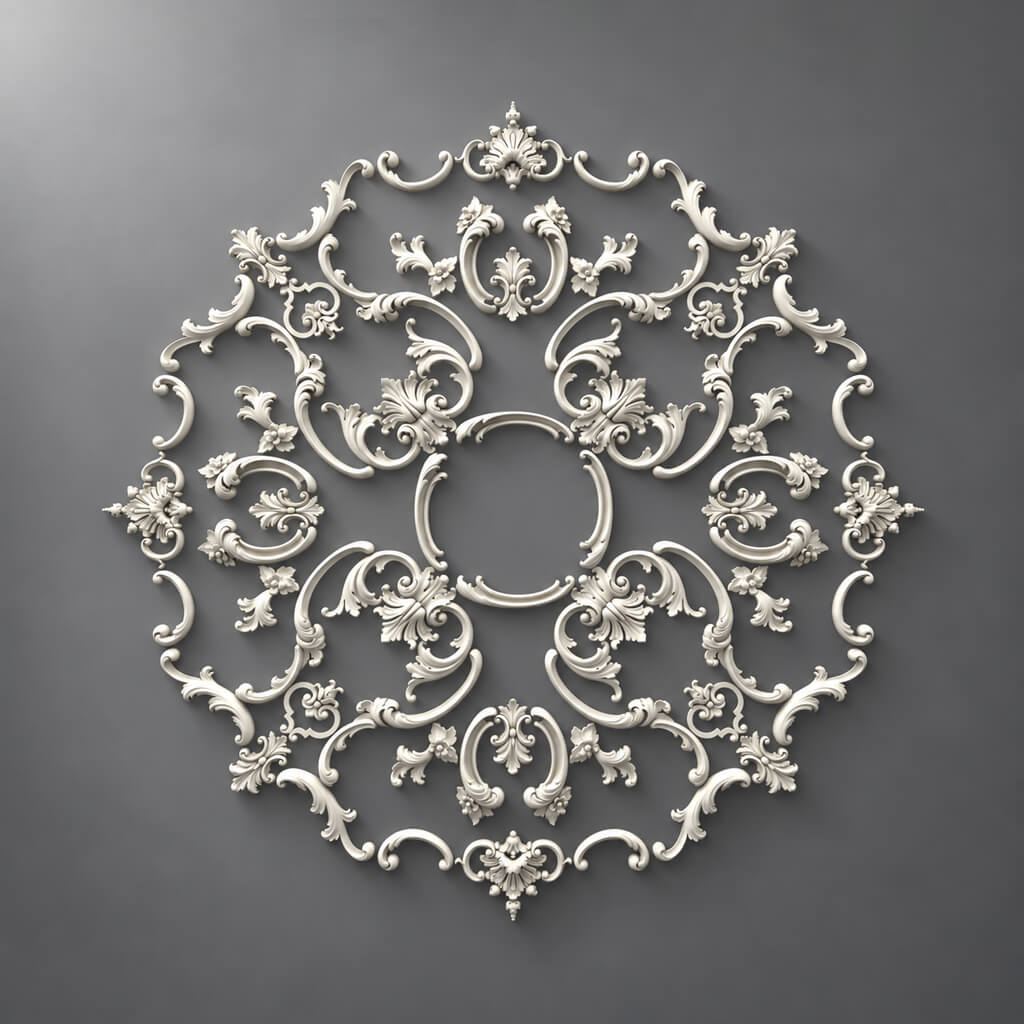
Орнаментальный погонаж моделируют с сохранением раппорта
У повторяющегося рисунка есть собственный шаг — раппорт. При растягивании модели вдоль стены меняется длина мотива. Визуализация перестаёт соответствовать товару, даже если ширина и глубина остались прежними.
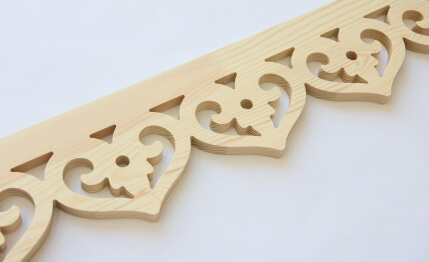
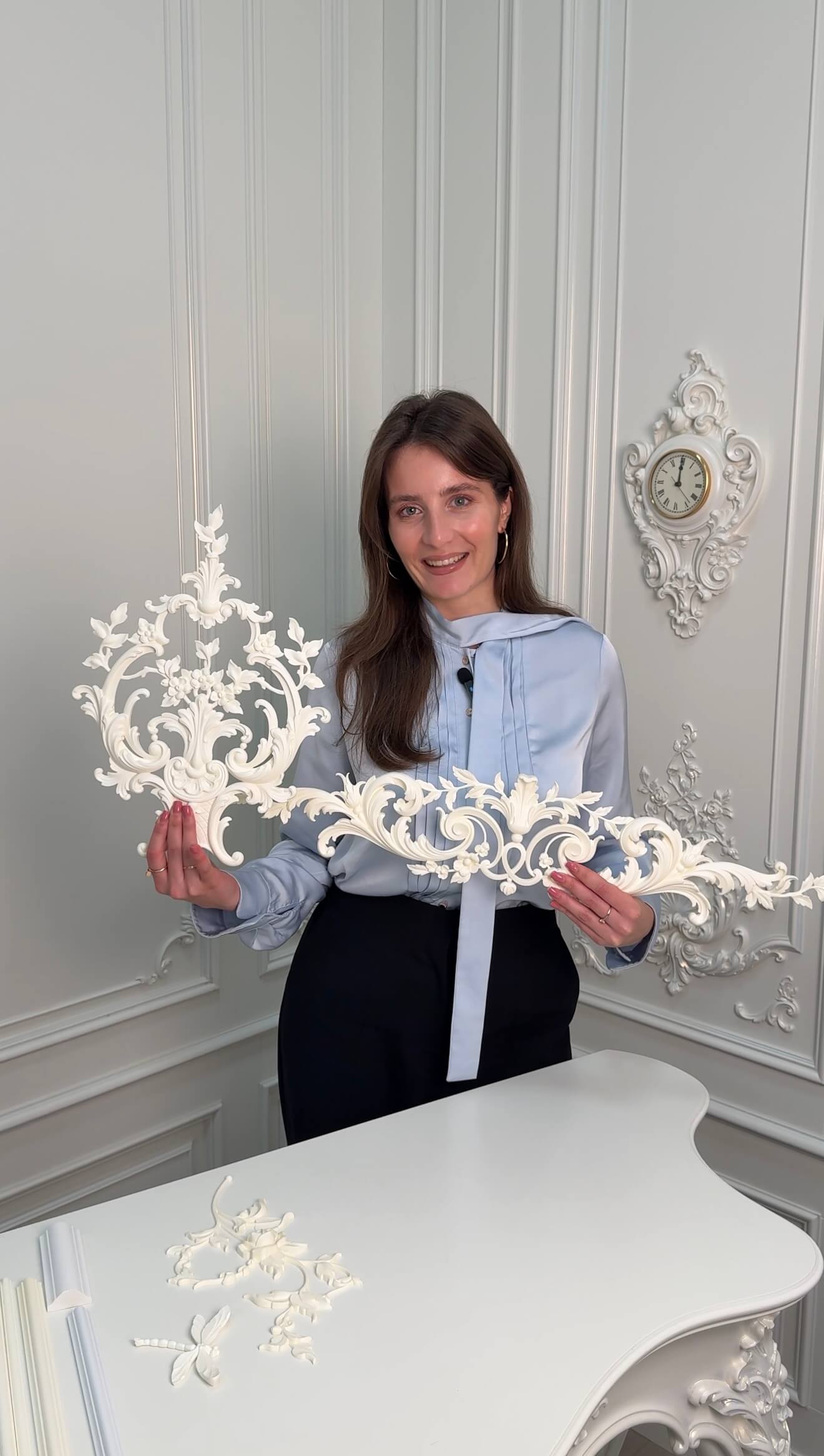
Для погонажа из полиуретана с орнаментом сначала установите реальный повтор по модели, чертежу или образцу. Затем определите начало рисунка, центральную ось и место подрезки. При необходимости меняют композицию или положение мотива, сохраняя его размеры.
На углах проверьте, какие части рисунка встречаются. Красивое зеркальное продолжение в сцене должно получаться из реальных деталей и допустимых подрезок. Произвольно уменьшать последний завиток, чтобы заполнить остаток длины, нельзя при сохранении прежнего артикула.
Одинаковые рамки удобно размножать экземплярами
В 3ds Max режим Copy создаёт независимую копию, а Instance — экземпляр с общей геометрией и модификаторами. При этом положение и другие преобразования экземпляров могут различаться. Эти связи описаны в руководстве Autodesk по клонированию объектов.
Для нескольких одинаковых рамок сначала проверьте одну: размеры, сечение, углы и привязку. После этого создавайте экземпляры и размещайте их по проектным осям. Исправление общей геометрии распространится на связанные объекты.
Однако экземпляр можно отдельно масштабировать на уровне объекта. Поэтому сам факт использования Instance не гарантирует сохранение сечения. Перед выпуском сцены проверьте фактические размеры всех типов рамок и отсутствие случайного масштабирования отдельных размещений.
Рамкам разных размеров нужен общий профиль и разные траектории
Если в одной комнате есть узкие и широкие рамки, не следует получать их растягиванием готового экземпляра целиком. Создайте независимые траектории с собственными размерами, сохранив одинаковое сечение.
В настройках пользовательского сечения Sweep предусмотрен режим Instance. Он позволяет использовать связанную исходную форму: её редактирование отражается на построенной геометрии. Поведение режимов приведено в описании выбора сечения Sweep.
Проверьте связь на двух тестовых рамках до заполнения всей комнаты. Затем верните контрольную геометрию и сохраните проверенный вариант. При замене артикула обновляются не только сечение, но и подписи, связанные элементы, размеры полей и данные спецификации: программная связь не выполняет эту проектную проверку автоматически.
Название объекта должно сохранять артикул
Названия «рамка новая» и «профиль финальный» не помогают найти товар через месяц. Практичнее записать проектный код, производителя, артикул и место: например, «МЛ-01_STAVROS_MLDPU-003_Гостиная_Стена-А».
Размеры сечения, товарную длину, ссылку и отделку храните в связанной ведомости либо свойствах объекта. Исходные профили отделите от размещённых рамок, чтобы контрольный образец геометрии не попал в подсчёт проектного количества.
Статусы удобно вести раздельно: «геометрия проверена», «визуализация согласована», «узлы проверены», «разрешено к заказу». Согласие клиента с изображением не подтверждает автоматически раскрой и совместимость комплектующих. При изменении изделия создавайте новую редакцию сцены и документации, сохраняя историю выбора.
Проверьте рельеф при фронтальном и боковом свете
Мягкое фронтальное освещение способно сделать профиль почти плоским. Свет вдоль стены выявляет глубину впадин, выступы и характер бликов. Для сравнения используйте одинаковую камеру, экспозицию и отделку, меняя только проверяемое условие.
Сделайте общий вид стены и близкий ракурс угла. На общем плане оценивают масштаб композиции, на близком — непрерывность формы, подрезки и характер поверхности. Чрезмерно жёсткая тень в одном тесте ещё не означает, что профиль непригоден: нужно сопоставить его с проектным освещением.
Если молдинг выглядит гранёным, проверьте детализацию криволинейного сечения и сглаживание. Увеличивать число сегментов следует там, где оно улучшает видимую форму. Сглаживание не должно превращать предусмотренные грани и уступы в округлую поверхность.
Текстура помогает отделке, но не заменяет форму
Имитация мелкой фактуры уместна в материале поверхности. Однако плоская полоса с картой неровностей не воспроизводит реальный силуэт глубокого профиля. На близком ракурсе это особенно заметно по контуру и сопряжению со стеной.
Для ключевых ракурсов сохраняйте геометрию, которая определяет размер, вылет и рельеф. Проверяйте материал после назначения координат текстуры: изображение не должно растягиваться вслед за изменением длины рамки непредусмотренным образом.
Облегчённое отображение и прокси сами по себе не являются ошибкой. Ошибка — согласовать условную подмену вместо выбранного изделия. Перед финальным расчётом изображения убедитесь, что сцена использует нужную геометрию, внешние файлы доступны, а результат соответствует проверенному профилю.
Узкий и широкий молдинг сравнивайте как разные изделия
Для двух вариантов интерьера подберите два реальных артикула. Постройте рамки по каждому сечению и сохраните одинаковые условия сравнения. Если фиксируется внутреннее поле, внешние размеры изменятся; если фиксируется внешний габарит, изменится внутреннее поле.
Так можно осмысленно выбрать широкий молдинг на стену из полиуретана: увидеть, сколько места он занимает рядом с мебелью, как выглядит из прохода и не уменьшает ли поле рамки чрезмерно.
В каждом варианте должны оставаться собственные артикулы и размеры. После выбора удалите отвергнутые варианты из действующего состава проекта или явно исключите их из подсчёта. Иначе аккуратная визуализация может сопровождаться ведомостью, в которой смешаны обе версии.
Проверяйте рамку вместе с наличником, плинтусом и карнизом
Молдинг работает в общей архитектуре стены. Добавьте в сцену реальные габариты дверного обрамления, плинтуса, потолочного карниза и ближайшей мебели. Условные тонкие полосы вместо этих элементов скрывают возможные конфликты.
У наличника проверьте расстояние до внешней границы рамки, глубину выступания и соотношение верхних линий. Внизу стены — отступ от плинтуса, видимость рамки за мебелью и доступ к выключателям или розеткам. Под потолком — свободное поле и вылет карниза.
Универсальное отношение ширины карниза к стеновому молдингу здесь не помогает. Оцените систему на общей визуализации и подтвердите размеры на развёртке. Особенно внимательно проверяйте места, где детали сближаются: перспектива может скрывать небольшой зазор или пересечение.
Криволинейная траектория требует подходящего изделия
Построить дугу в 3ds Max проще, чем реализовать её выбранной планкой. Изгиб цифровой модели не подтверждает способность реального молдинга принять тот же радиус.
Если проекту нужен гибкий молдинг из полиуретана, уточните наличие соответствующего исполнения, допустимое направление изгиба и требования к радиусу. Изгиб по плоскости стены и огибание радиусной стены — разные условия для профиля.
До подтверждения отметьте криволинейный участок как требующий проверки. Для некоторых композиций возможен готовый фигурный элемент, для других потребуется другое изделие или изменение геометрии. Купить гибкий молдинг следует после проверки конкретной модели под проектный радиус, а не по сходству её названия с прямой планкой.
Угловой декор размещайте отдельными товарными объектами
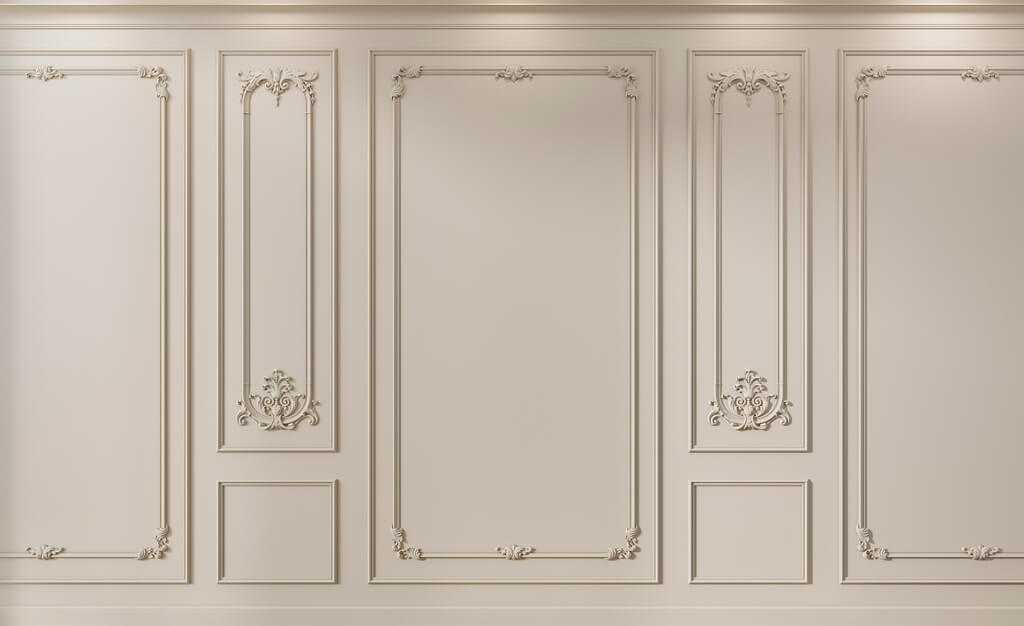
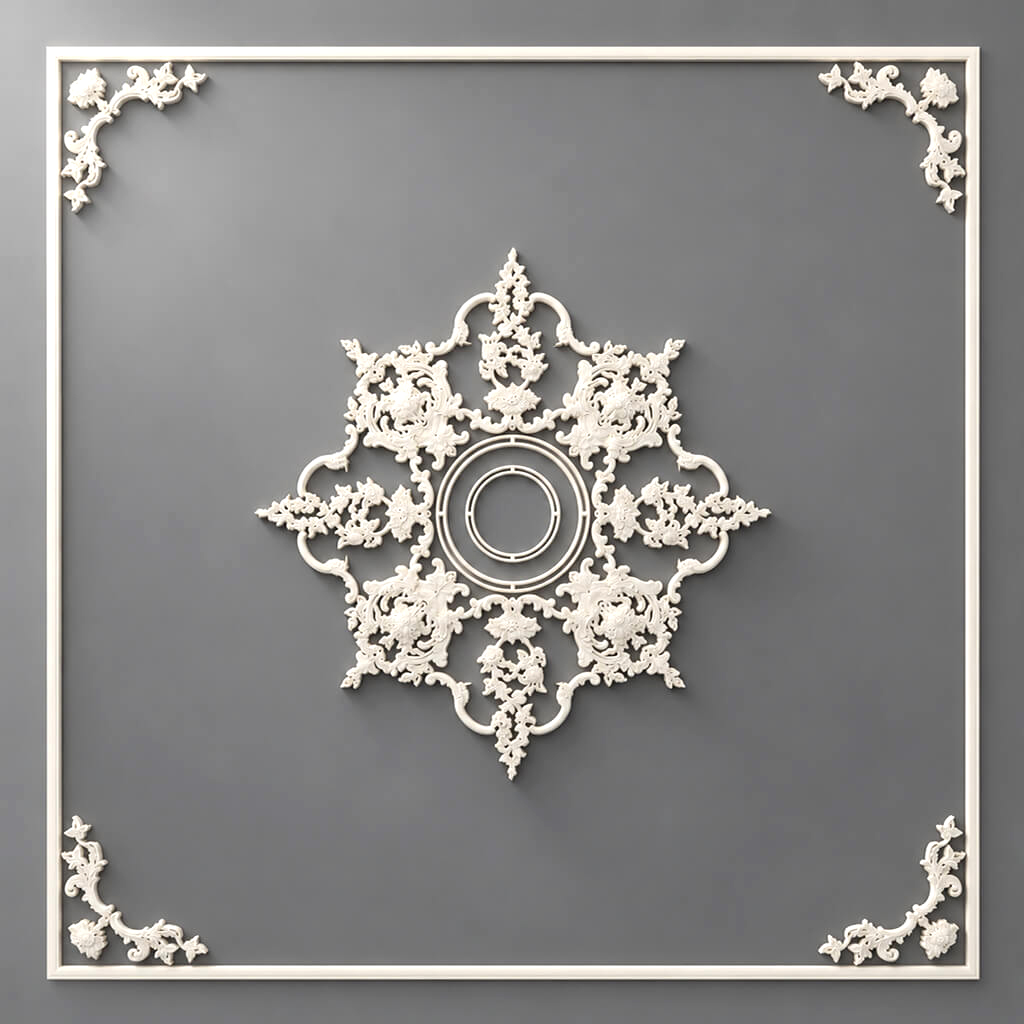
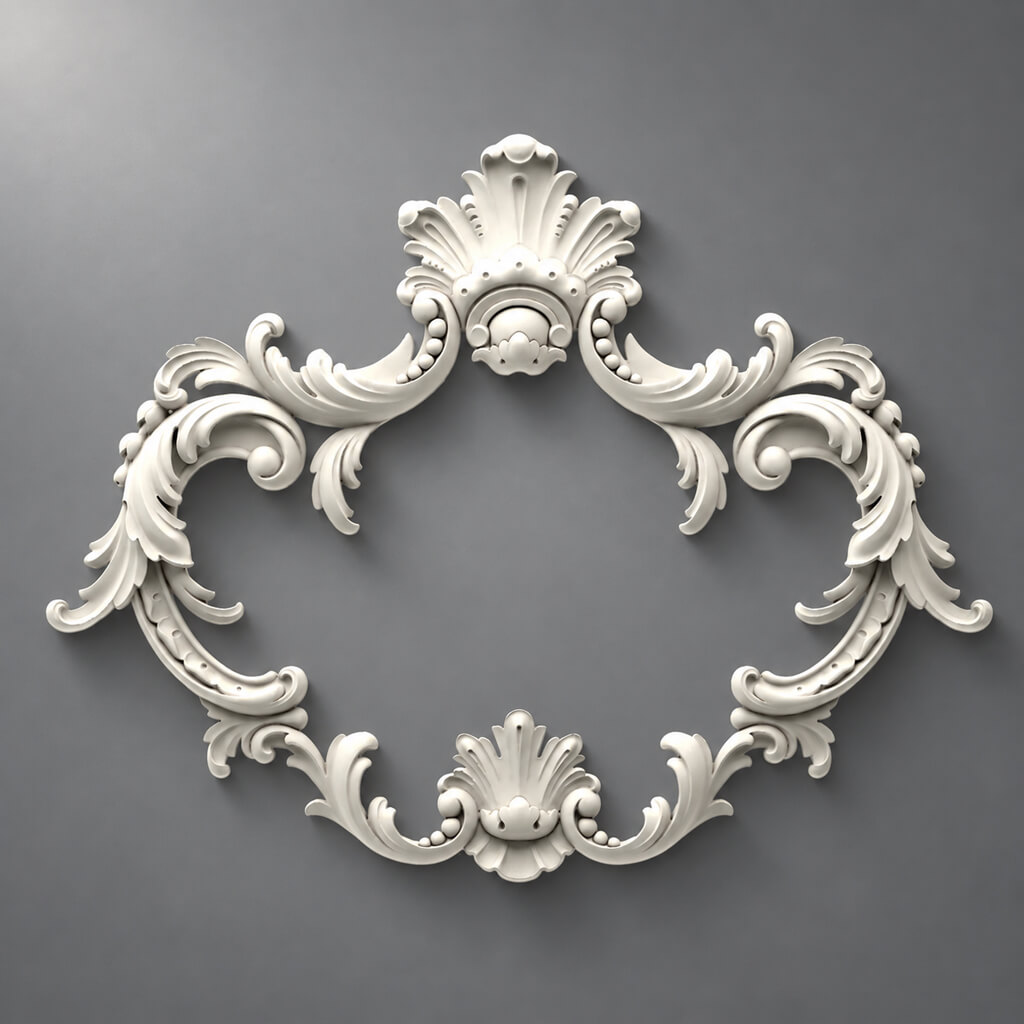
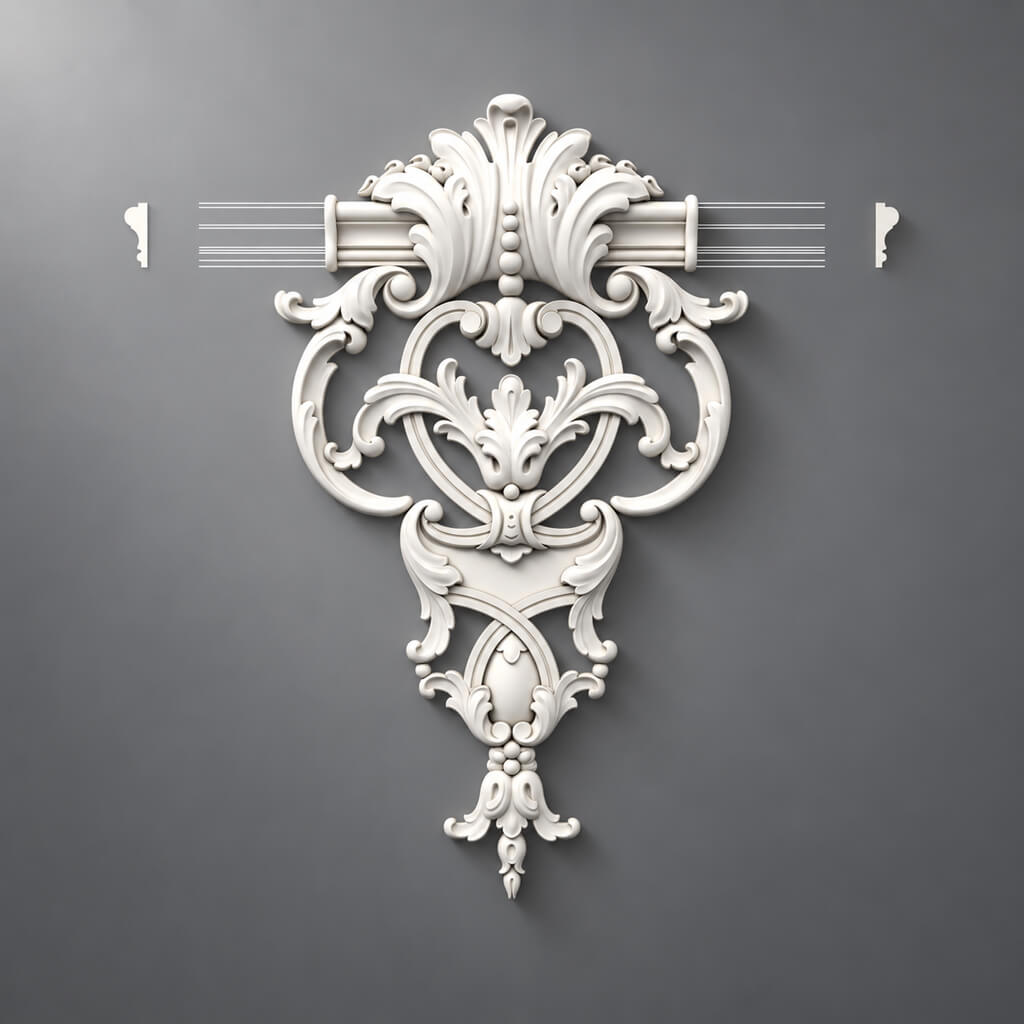
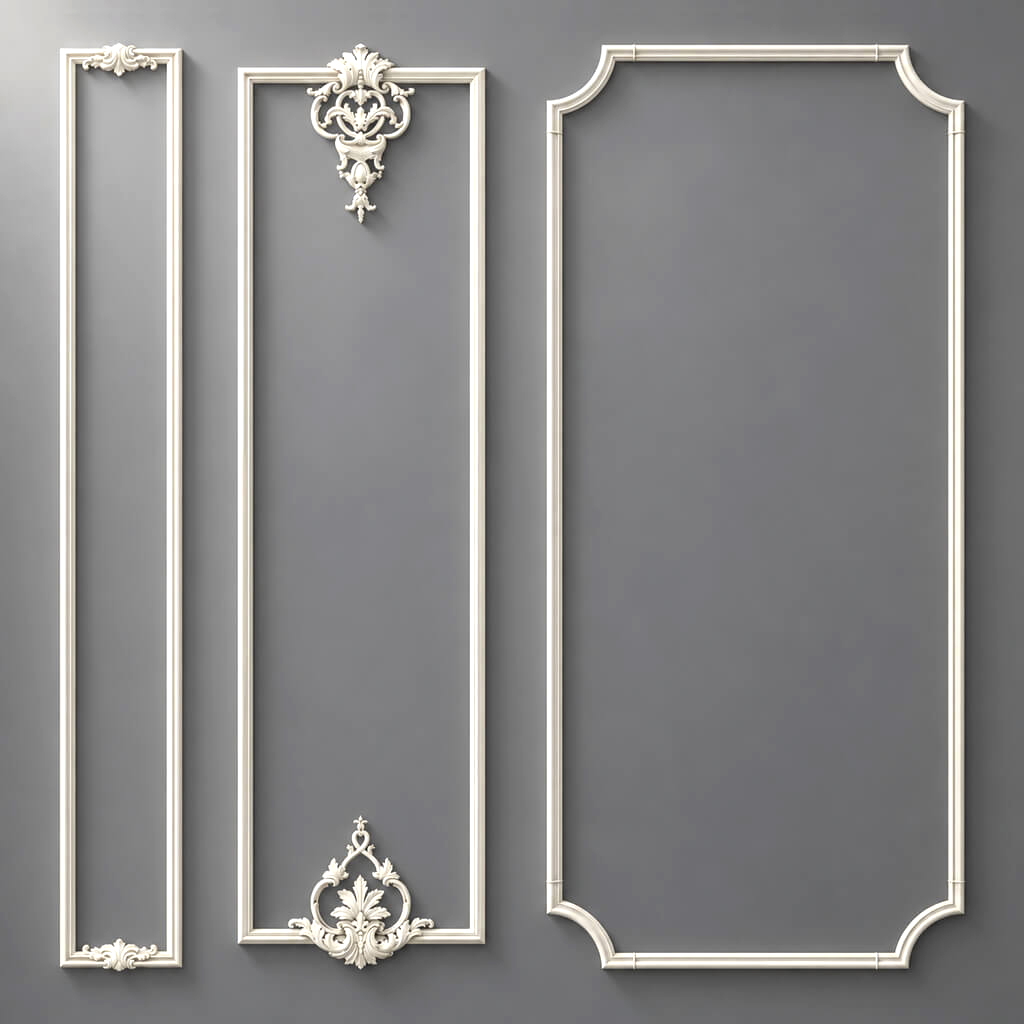
Рамка может включать прямой молдинг, фигурные углы и центральную накладку. Подбирайте их через декор для молдингов, проверяя совместимость конкретных моделей.
Например, в карточке MLDPU-003U указан размер 218 × 218 × 15 мм и применение с MLDPU-003. Такой элемент получает самостоятельный объект и артикул. Он не должен возникать в сцене простым деформированием прямого молдинга.
Положение стыков определяют по геометрии сопряжения. Из внешнего размера рамки нельзя автоматически вычитать весь габарит угловой детали: важны реальные границы примыкания. Левые и правые элементы, если они предусмотрены, учитывают отдельно и сохраняют их ориентацию.
Зеркальное отражение объекта в программе также требует проверки товарного соответствия. Если для симметричной композиции нужна отдельная правая модель, отражённая левая геометрия не должна сохранять артикул левого изделия. В сцене можно получить правильный силуэт и одновременно ошибиться в закупочном обозначении. После отражения сверяют рельеф, монтажную сторону и конкретный артикул парной детали.
Согласование рендера завершите проверкой образца
Изображение помогает выбрать масштаб и композицию, но не передаёт материал и окраску так же, как физическая деталь. После предварительного выбора используйте образцы и каталоги лепнины, уточнив доступный формат для нужной позиции.
Сопоставьте образец с сохранённым сечением, оцените рельеф при освещении, близком к проектному, и выполните согласованный выкрас. Если предполагается сложный угол, полезно проверить именно сопряжение, а не только прямой отрезок.
Результат привяжите к артикулу, исполнению и редакции проекта. После замены профиля прежнее согласование не переносится автоматически. Новая модель может изменить внутренние поля, углы и восприятие окраски даже при близких габаритах.
Как перевести рамки из 3ds Max в расчёт
Для каждого типа рамки сохраните размеры, количество повторений, артикул и способ сборки. У прямоугольной траектории периметр равен 2 × ширина + 2 × высота. Но сначала укажите, по какой линии измерены стороны.
У средней линии из примера 1240 × 1840 мм периметр равен 6160 мм. У внешнего контура 1280 × 1880 мм — 6320 мм. Оба результата верны для своих линий, однако ни один сам по себе не определяет число товарных планок.
Для закупки нужны реальные длины деталей с принятой базой измерения, запилами и технологическими припусками. Затем их распределяют по товарным планкам, учитывая пригодность остатков и орнамент. Штучные углы и накладки переходят в отдельные строки.
Не считайте автоматически все объекты сцены: контрольные профили, скрытые варианты и дубликаты для сравнения должны быть исключены. Итоговую ведомость сверяют с рабочими развёртками действующей редакции.
Проверка перед выпуском сцены и заказом
Перед передачей проекта последовательно проверьте:
- артикул и исполнение каждого выбранного профиля;
- размеры сечения после импорта и всех преобразований;
- совпадение линии привязки с размерами на развёртке;
- ориентацию профиля и положение монтажной стороны;
- возможность выполнить углы из выбранных изделий;
- раппорт и подрезку орнамента;
- связи экземпляров и отсутствие случайного масштабирования;
- соответствие финальной геометрии согласованному изображению;
- исключение отвергнутых вариантов из количества;
- раскрой и отдельный учёт штучного декора.
Замечания исправляют в сцене и документации одновременно. Если изменён только рендер, а в ведомости остались старые размеры и артикулы, проект ещё не подготовлен к комплектации.
Как купить молдинги, которые согласованы в 3ds Max
После утверждения профиля и расчёта можно купить молдинги из полиуретана по конкретным позициям проекта. Чтобы заказать молдинги для стен из полиуретана по согласованной композиции, передают артикул, размер, исполнение, количество целых планок и связанных декоративных элементов. Отдельно указывают согласованную отделку и важные условия комплектации.
В разделе для дизайнеров и архитекторов STAVROS представлены возможности профессионального взаимодействия. По выбранным изделиям перед покупкой уточняют актуальные условия поставки. Если требуется замена, её сначала возвращают в проект и проверяют на тех же узлах.
Начните с одной рамки: реальный артикул, проверенное сечение, точная траектория и понятный угол. После проверки используйте её как основу для остальных композиций. Тогда молдинги в 3ds Max останутся узнаваемыми товарными позициями на всех этапах — от первого согласованного изображения до поставки деталей на объект.