





























Содержание статьи:
- Что такое DWG-чертёж лепнины и зачем он дизайнеру
- Чем DWG отличается от 3D-модели декора
- Какие чертежи лепного декора нужны в дизайн-проекте
- Молдинги DWG
- Карнизы DWG
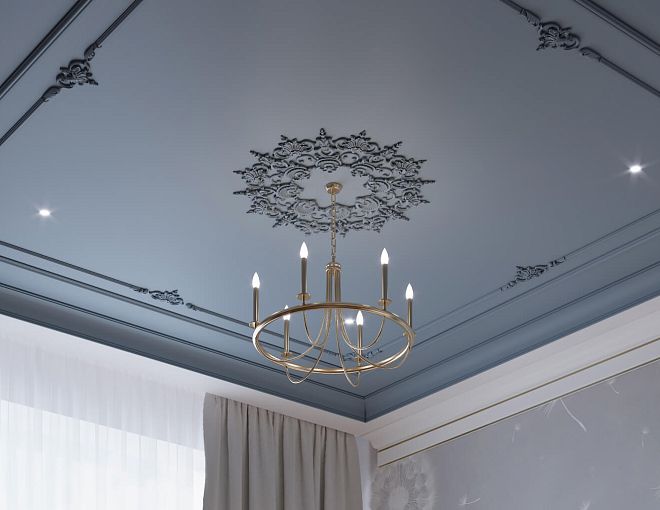
- Потолочные розетки DWG
- Декоративные элементы DWG
- Плинтусы DWG
- Архитектурный декор
- Как выбрать реальный артикул перед скачиванием DWG
- Как использовать DWG молдинга на развёртке стены
- Отступы от пола и потолка
- Привязка к дверям
- Привязка к мебели
- Рамочные композиции
- Внешние и внутренние углы
- Как использовать DWG карниза в разрезе помещения
- Лепнина DWG и план потолка
- Масштаб DWG: одна из самых частых ошибок
- Как связать DWG с конкретным артикулом STAVROS
- Как считать молдинги по DWG-развёртке
- Как считать карнизы по рабочему чертежу
- DWG → спецификация: как не потерять артикулы
- Когда использовать DWG, а когда Revit/BIM
- Где скачать DWG лепнины STAVROS
- Как использовать DWG для декора стен
- Как работать с потолочным декором в DWG
- Образцы и DWG: почему цифровой чертёж не заменяет физическую проверку
- Как купить изделия после подготовки рабочего проекта
- Как проверить товарный SKU перед заказом
- Как передать DWG подрядчику
- Preflight DWG: что проверить до включения файла в рабочий проект
- Типичные ошибки при работе с DWG лепнины
- Когда DWG не нужен
- Как построить внутреннюю DWG-библиотеку дизайн-студии
- Как связать рабочие чертежи с профессиональной программой
- Три сценария: квартира, загородный дом, коммерческий объект
- Проектная матрица: как связать CAD-блок, помещение и закупку
- Как контролировать ревизии DWG
- Как провести финальную сверку перед коммерческим заказом
- Как действовать, если выбранный SKU недоступен
- Как использовать DWG на авторском надзоре
- Как использовать DWG для повторных проектов
- Как собрать CAD-пакет, который можно передать другому специалисту без пояснений
- README проекта
- Что должно быть понятно без звонка автору
- Не смешивать исходник производителя и рабочую копию
- Архив после завершения проекта
- FAQ
- Что такое лепнина DWG?
- Где скачать DWG лепнины STAVROS?
- Чем DWG отличается от 3D-модели?
- Можно ли масштабировать DWG молдинга?
- Как проверить масштаб после импорта?
- Нужно ли указывать артикул прямо в DWG?
- Как считать молдинги по DWG?
- Как считать потолочные розетки?
- Нужно ли скачивать все DWG заранее?
- Что делать, если DWG есть, а товара нет?
- Можно ли использовать DWG из сторонней библиотеки?
- Когда нужен образец, если DWG уже точный?
- Что передать подрядчику вместе с DWG?
- Как избежать расхождения между рендером и рабочим проектом?
- Можно ли использовать один DWG в нескольких комнатах?
- Когда лучше Revit, а не DWG?
- Можно ли купить лепнину сразу после скачивания DWG?
- Зачем сохранять URL товара в спецификации?
- Что делать с устаревшими DWG в библиотеке студии?
- Итог: DWG должен вести к реальному изделию, а не жить отдельно от проекта
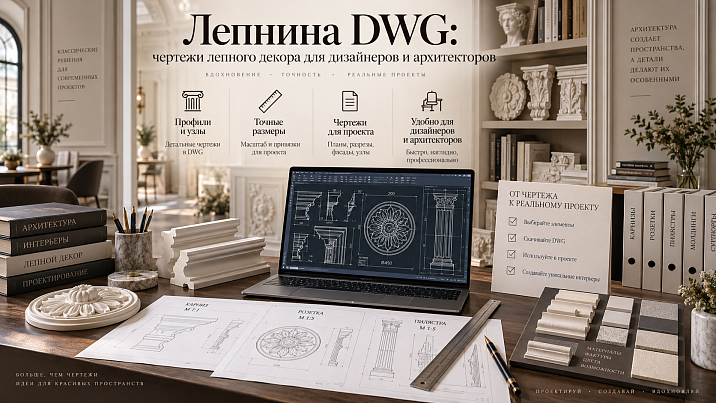
Для дизайнера или архитектора DWG нужен не ради самого файла. Его ценность появляется тогда, когда чертёж связан с реальным изделием, конкретным артикулом и рабочей документацией. Правильный сценарий выглядит так:
выбрать реальный элемент → скачать его DWG → вставить в чертёж в масштабе 1:1 → проверить профиль и габарит → привязать к стене или потолку → указать SKU → рассчитать количество → внести в спецификацию → купить именно это изделие.
Именно поэтому лепнина DWG — профессиональный инструмент, а не отдельная библиотека «красивых блоков». Если сначала скачать случайный декоративный профиль, построить на нём проект, а потом искать похожее изделие, риск расхождения между визуализацией, чертежом и реальной закупкой резко возрастает.
На странице STAVROS «Каталоги и чертежи» сейчас доступны отдельные архивы DWG-чертежей из полиуретана и 3D-моделей. Это позволяет вести одну и ту же позицию через разные стадии проекта: визуальное согласование, рабочую документацию и спецификацию.
Главный принцип статьи:
DWG → SKU → спецификация → заказ.
Если эта связь сохраняется, чертёж перестаёт быть абстрактной геометрией и становится частью реального интерьерного проекта.





Что такое DWG-чертёж лепнины и зачем он дизайнеру
DWG применительно к лепному декору нужен для работы с реальной геометрией изделия в CAD-среде. Он помогает не «примерно нарисовать молдинг», а использовать профиль, размер и сечение конкретной позиции.
Профессиональные чертежи лепнины полезны на нескольких уровнях.
Профиль изделия
Самая важная информация — реальное сечение.
По нему дизайнер видит:
-
ширину;
-
высоту;
-
выступ;
-
форму рельефа;
-
монтажную плоскость;
-
отношение лицевой части к стене или потолку.
Это особенно критично в узлах, где молдинг примыкает к наличнику, стеновой панели, потолочному карнизу или другому профилю.
Габаритный размер
Чертёж помогает проверить реальный размер элемента ещё до заказа.
Профиль шириной 25 мм и 80 мм в карточке товара может выглядеть одинаково крупно, потому что изображения масштабируются под экран. В AutoCAD или другой CAD-системе разница сразу становится очевидной.
Сечение
Сечение позволяет решать рабочие узлы:
-
примыкание к двери;
-
сопряжение со стеновой панелью;
-
переход на потолок;
-
стык с плинтусом;
-
место под подсветку;
-
соединение двух разных профилей.
Масштаб 1:1
DWG должен использоваться в реальном масштабе.
Если настоящий профиль имеет конкретное сечение, его нельзя произвольно растянуть в чертеже ради удобства композиции. Иначе проект начинает описывать изделие, которого физически не существует.
Данные для развёртки
На развёртке стены DWG помогает точнее задать:
-
ось;
-
положение;
-
высоту;
-
расстояние от плинтуса;
-
расстояние от дверного проёма;
-
рамочную систему;
-
декоративные вставки.
Привязка к стене или потолку
В отличие от рендера, рабочий чертёж должен отвечать на вопрос «где именно стоит элемент».
Поэтому в нём появляются:
-
отметки;
-
оси;
-
размеры;
-
привязки;
-
номера стен;
-
коды элементов.
Чем DWG отличается от 3D-модели декора
Эти форматы решают разные задачи. Их нельзя считать взаимозаменяемыми.
| 3D-модель | DWG |
|---|---|
| показывает объём | показывает рабочую геометрию |
| нужна для визуализации | нужна для чертежей |
| помогает согласовать внешний вид | помогает реализовать |
| работает с материалами и светом | работает с размерами и привязками |
| отвечает «как выглядит» | отвечает «как построить» |
Короткая формула:
3D — для согласования, DWG — для реализации.
Что даёт 3D
3D-модель показывает:
-
рельеф;
-
тень;
-
масштаб в интерьере;
-
взаимодействие с мебелью;
-
работу освещения;
-
композицию.
Для визуализатора это главный способ показать заказчику реальный товар.
Что даёт DWG
DWG показывает:
-
точный профиль;
-
габарит;
-
линию установки;
-
положение на стене;
-
узел;
-
масштаб;
-
связь с другим элементом.
Когда нужны оба формата
В сильном проекте используются оба.
Профессиональная цепочка:
реальный SKU → 3D → визуализация → утверждение → DWG → рабочая документация → спецификация.
Для цифровой библиотеки можно использовать 3D модели декора и рабочие файлы из той же системы загрузок. Это снижает риск, что в рендере стоит один товар, а в рабочем проекте — другой.
Наша фабрика также производит:




Смотреть весь Каталог продукции
Какие чертежи лепного декора нужны в дизайн-проекте
Не все элементы используются одинаково. Поэтому и CAD-задачи отличаются.
Получить консультацию
Молдинги DWG
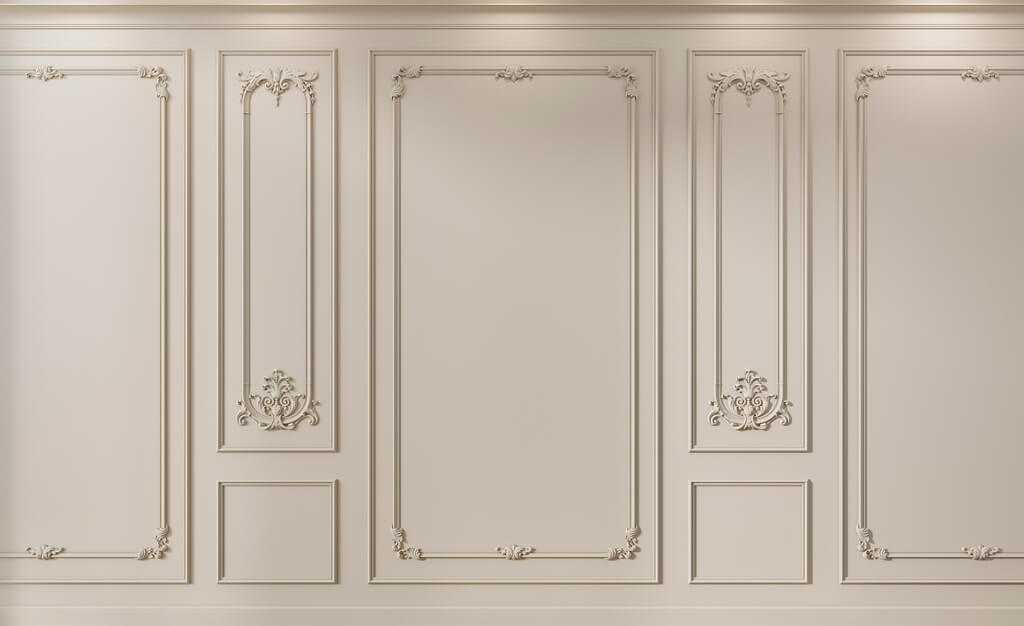
Молдинг чаще всего применяется в развёртке стены.
Он нужен для:
-
рамок;
-
филёнок;
-
горизонтальных линий;
-
вертикального членения;
-
декоративных панелей;
-
дверных композиций.
При выборе важно сначала определить конкретный товар. молдинги из полиуретана должны появляться в рабочем проекте уже как реальные артикула, а не как безымянные полосы.
Карнизы DWG
Карниз лучше проверять в разрезе помещения.
Узел:
стена → карниз → потолок
показывает:
-
высоту;
-
вылет;
-
место примыкания;
-
отношение к шторам;
-
отношение к подсветке;
-
потолочный уровень.
Потолочные розетки DWG
Розетка работает в плане потолка.
Нужно проверить:
-
центр;
-
диаметр или габарит;
-
положение люстры;
-
оси помещения;
-
другие потолочные элементы.
Для реальной спецификации используются потолочные розетки из полиуретана с конкретным артикулом и размером.
Декоративные элементы DWG
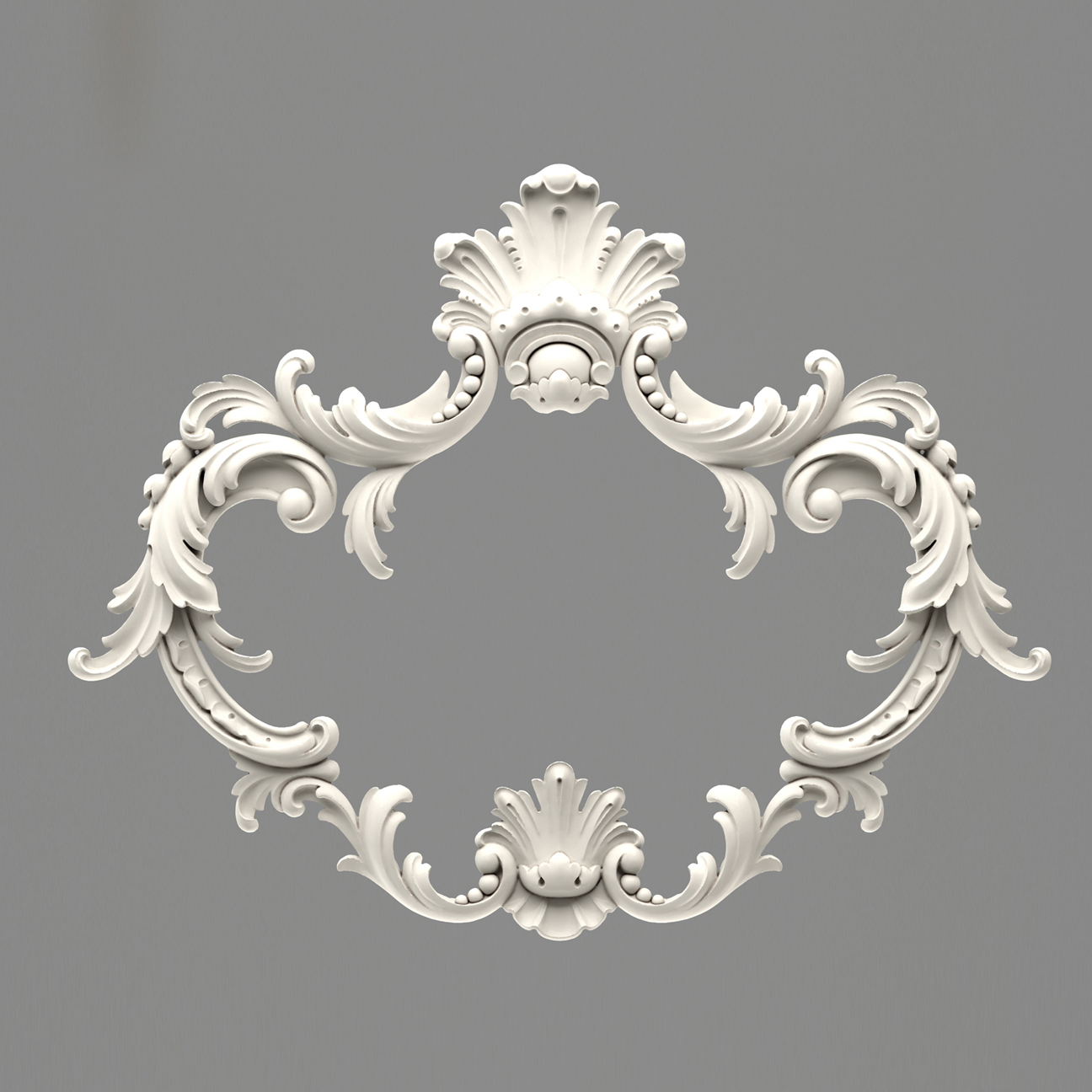
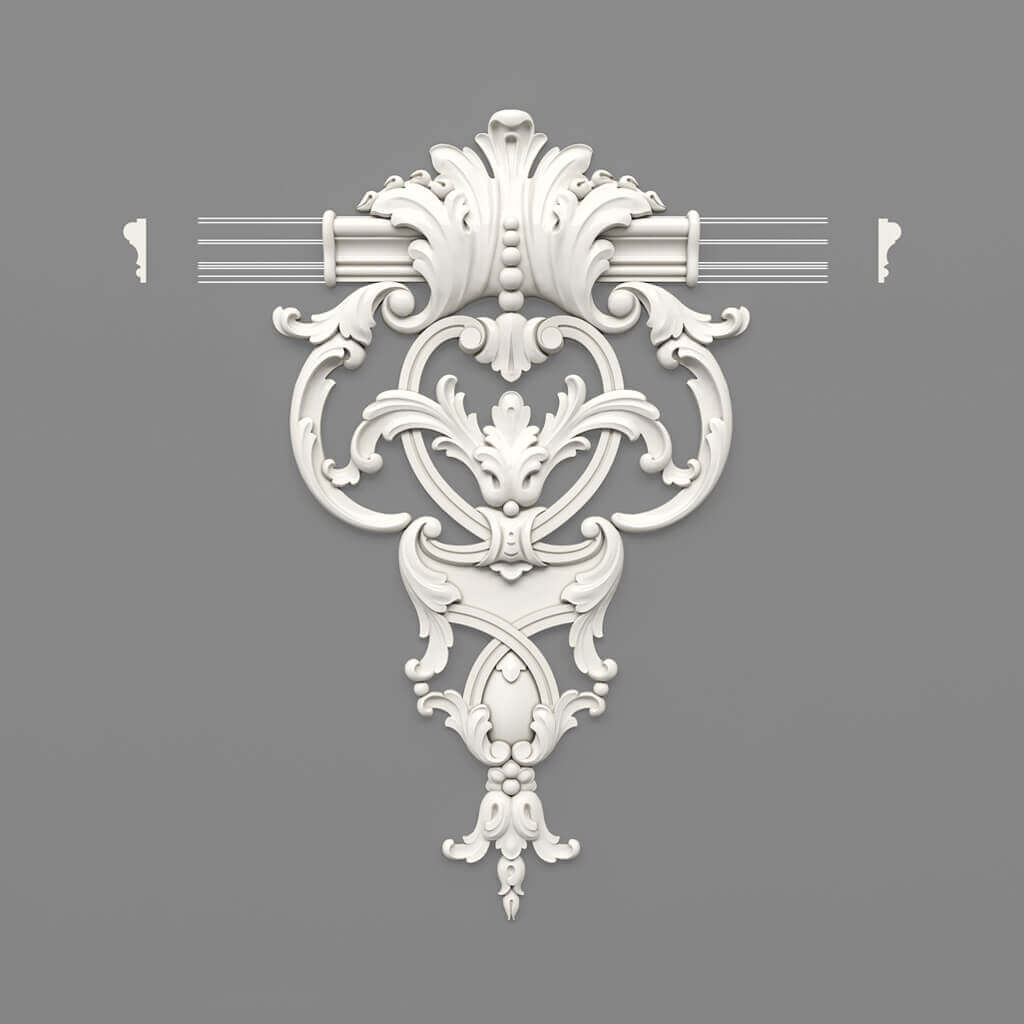
Накладки, угловые элементы и центральный декор должны иметь точные координаты установки.
Если элемент повторяется в нескольких рамках, малое смещение становится заметным именно из-за повторения.
Плинтусы DWG
Плинтус участвует в нижнем узле:
пол → стена → дверь → стеновая панель.
Его профиль важен, если:
-
наличник доходит до пола;
-
панель имеет свою толщину;
-
молдинг опускается низко;
-
используется сложный дверной портал.
Архитектурный декор
Пилястры, колонны, капители и крупные накладные элементы требуют более сложной привязки.
Тут уже важны:
-
высота;
-
база;
-
ось;
-
верхнее примыкание;
-
отношение к дверям;
-
связь с карнизом.
Как выбрать реальный артикул перед скачиванием DWG
Главная профессиональная ошибка — начинать проект не с товара, а с случайного CAD-блока.
Правильная последовательность обратная:
-
определить тип декора;
-
открыть товарный каталог;
-
выбрать реальное изделие;
-
проверить размеры;
-
записать артикул;
-
найти DWG;
-
вставить его в проект.
Это кажется медленнее только на первом этапе. В реальности такой порядок экономит время на всём дальнейшем цикле.
Почему случайный блок опасен
Если дизайнер сначала скачал условный молдинг из сторонней библиотеки, у блока может не быть реального аналога.
После согласования визуализации начинается поиск похожего товара. Но новый профиль может отличаться:
-
шириной;
-
глубиной;
-
рельефом;
-
длиной элемента;
-
способом стыковки.
В результате меняется уже утверждённая композиция.
Начинать с каталога
Для профессионального проекта лучше сначала открыть лепнина из полиуретана и выбрать реальную категорию.
Дальше дизайнер записывает:
BRAND
SKU
CATEGORY
SIZE
MATERIAL
URL
И только после этого ищет цифровой файл.
Проверить габариты до импорта
Если молдинг слишком широкий, нет смысла скачивать его DWG и строить на нём всю стену.
Сначала полезно сравнить:
-
ширину;
-
высоту;
-
длину;
-
характер рельефа;
-
назначение.
Артикул — обязательная часть цифрового объекта
Файл внутри проекта лучше называть не:
molding_classic.dwg
а:
STAVROS_SKU_XXX.dwg
или использовать код внутри блока.
Так через несколько месяцев становится понятно, что именно использовалось.
Где взять рабочие файлы
Для конкретных изделий и архивов можно использовать лепнина DWG скачать как профессиональную точку входа в систему загрузок.
На странице сейчас доступны архивы DWG-чертежей из полиуретана и другие технические материалы.
Как использовать DWG молдинга на развёртке стены
Развёртка стены — одно из главных мест применения CAD-профиля.
Рабочая логика:
профиль → ось → высота установки → рамка → углы → мебель → дверной проём.
Отступы от пола и потолка
Нижняя граница рамки должна учитывать реальный плинтус.
Если плинтус высотой 100–120 мм, начинать рамку «от пола» в чертеже нельзя.
То же относится к верхнему уровню: карниз и потолочная лепнина формируют отдельную зону.
Привязка к дверям
Дверной наличник — сильная вертикаль.
Рамка может:
-
продолжать ось;
-
стоять симметрично;
-
иметь выраженный отступ.
Плохо работает случайная щель в 20–30 мм между двумя профилями.
Привязка к мебели
На развёртке нужно показывать хотя бы габаритные блоки мебели.
Это помогает избежать ситуаций, когда:
-
диван закрывает нижнюю половину рамки;
-
комод перекрывает декоративный центр;
-
шкаф входит в зону молдинга;
-
изголовье ломает симметрию.
Рамочные композиции
Для каждой рамки фиксируют:
-
ширину;
-
высоту;
-
положение;
-
номер профиля;
-
при необходимости декоративные элементы.
Если рамки одинаковые, можно дать один типовой размер и количество повторений.
Внешние и внутренние углы
Прямоугольная рамка обычно содержит четыре угла.
Но в сложной композиции могут появиться:
-
Т-образные пересечения;
-
примыкания к порталу;
-
разрывы;
-
переходы.
Именно здесь реальный профиль особенно важен.
Рабочая ось и лицевая грань
У молдинга есть не только условная линия, но и ширина.
На развёртке полезно определить, по чему идёт привязка:
-
по центру;
-
по внешней грани;
-
по внутренней грани.
Если разные подрядчики читают ось по-разному, геометрия рамки меняется.
Как использовать DWG карниза в разрезе помещения
Карниз лучше изучать не на фасаде, а в вертикальном разрезе.
В нём сразу видны конфликты, которые невозможно заметить в плане.
Высота
Карниз занимает часть верхней зоны стены.
Если он крупный, это влияет на:
-
верхний отступ рамок;
-
высоту шкафов;
-
положение бра;
-
декоративные панели.
Вылет
Карниз выступает в помещение.
Этот параметр важен рядом с:
-
шторами;
-
потолочной нишей;
-
встроенной мебелью;
-
колонной;
-
подсветкой.
Примыкание
Узел должен показать реальное положение карниза относительно стены и потолка.
Фраза «карниз под потолком» недостаточна для строительства.
Свет
Если карниз участвует в скрытой подсветке, нужно отдельно проверить:
-
место ленты;
-
отражающую поверхность;
-
доступ для монтажа;
-
расстояние до потолка.
Не любой декоративный карниз автоматически подходит для световой системы.
Шторы
Карниз для штор и декоративный потолочный карниз могут конфликтовать.
В разрезе видно:
-
не перекрывает ли один другой;
-
хватает ли места для движения шторы;
-
не появляется ли случайная щель.
Скрытые коммуникации
В верхней зоне могут проходить:
-
кабели;
-
вентиляция;
-
карнизы для штор;
-
ревизионные зоны.
Декоративный профиль не должен закрывать доступ к обслуживаемому узлу без осознанного решения.
Лепнина DWG и план потолка
План потолка — вторая ключевая зона после стеновых развёрток.
Здесь DWG помогает связывать декор с:
-
люстрой;
-
точечными светильниками;
-
карнизами;
-
потолочными рамками;
-
вентиляционными решётками;
-
осями помещения.
Центр розетки
Центр не всегда равен геометрическому центру комнаты.
Если мебельная композиция смещена, люстра может быть привязана к столу, кровати или зоне гостиной.
Тогда розетка должна поддержать именно композиционный центр.
Потолочная рамка
Если молдинг идёт по потолку, нужно проверить:
-
расстояние до карниза;
-
расположение светильников;
-
симметрию;
-
размер центрального поля.
Несколько розеток
В длинном помещении возможно несколько световых центров.
Тогда каждая розетка считается отдельным элементом и привязывается к собственной оси.
Сопряжение со стеной
Потолочная композиция должна поддерживать ритм стен.
Если на стене есть три вертикальных поля, потолок может продолжить эту архитектуру.
Масштаб DWG: одна из самых частых ошибок
Даже правильный файл можно испортить при импорте.
После вставки блока нужно сразу проверить единицы и реальный размер.
Миллиметры и сантиметры
Если исходный файл выполнен в миллиметрах, а проект — в сантиметрах или метрах, объект может появиться в 10, 100 или 1000 раз больше или меньше.
Нельзя оценивать это «на глаз».
Контрольный размер
После импорта выберите один известный размер из карточки товара и измерьте его в CAD.
Например:
ширина профиля = X мм.
Если в проекте она не совпадает, масштаб неверный.
Не использовать Scale для изменения изделия
Команда масштабирования полезна для исправления единиц импорта.
Но она не должна превращать молдинг 60 мм в «тот же молдинг 85 мм».
Это уже другой физический товар, которого может не существовать.
Блоки должны сохранять геометрию
Если дизайнер растягивает один DWG по X, а другой по Y, спецификация теряет смысл.
Реальный SKU имеет фиксированную геометрию.
Проверить длину погонажа отдельно
Поперечный профиль и длина товарного элемента — разные параметры.
DWG сечения может не показывать всю товарную длину.
Эту информацию нужно брать из карточки изделия.
Как связать DWG с конкретным артикулом STAVROS
DWG не должен жить отдельно от спецификации. У каждого блока в проекте должна быть однозначная связь с реальным товаром.
Минимальный набор данных:
-
производитель;
-
артикул;
-
название;
-
размер;
-
материал;
-
URL;
-
помещение;
-
количество.
Производитель
Если проект строится на конкретной продукции, это нужно указать прямо.
Иначе комплектатор может заменить товар «аналогичным» без проверки геометрии.
Артикул
SKU — главный идентификатор.
Название вроде «молдинг классический» слишком общее.
Рабочая запись:
STAVROS / SKU / NAME / SIZE.
Название
Название помогает человеку быстро понять категорию.
Но именно артикул связывает блок с реальным изделием.
Размер
Размер лучше хранить в спецификации рядом с SKU.
Так можно быстро заметить ошибку, если в проект случайно попал блок другого масштаба.
Материал
Полиуретан, дерево, МДФ и другие материалы имеют разную технологию монтажа и отделки.
Поэтому материал — обязательное поле.
URL
Ссылка нужна для быстрой проверки карточки.
Она не заменяет артикул, но помогает открыть актуальные данные.
Помещение
Если один профиль используется в пяти комнатах, полезно всё равно разбивать количество по зонам.
Например:
LIVING / WALL-A
BEDROOM / WALL-C
Это упрощает раскладку и дозаказ.
Количество
Количество в спецификации должно быть связано с чертежом.
Для молдинга — через длины и раскрой.
Для розетки — поштучно.
Для накладки — по количеству мест установки.
Как считать молдинги по DWG-развёртке
DWG превращает визуальную композицию в измеряемую систему.
Алгоритм:
-
измерить все прямые участки;
-
сложить длины;
-
учесть количество рамок;
-
определить число углов;
-
добавить технологический запас;
-
перевести метраж в количество товарных элементов.
Прямоугольная рамка
Если рамка имеет размеры 1,2 × 1,8 м:
2 × 1,2 + 2 × 1,8 = 6,0 м.
Если таких рамок четыре:
6,0 × 4 = 24 м.
Но это только чистый периметр.
Почему нельзя покупать ровно 24 м
Погонаж продаётся конкретными длинами.
Нужно проверить, как реальные отрезки раскладываются по товарным элементам.
Если нужны восемь вертикалей по 1,8 м, короткие остатки после горизонталей могут не помочь.
Карта деталей
Для сложного проекта полезна таблица:
| Код | Длина | Количество | Зона |
|---|---|---|---|
| V-A | 1,80 м | 8 | гостиная |
| H-A | 1,20 м | 8 | гостиная |
| V-B | 1,45 м | 4 | холл |
| H-B | 0,75 м | 4 | холл |
После этого можно оценивать раскрой.
Углы
Чем больше углов, тем больше риск отходов и ошибок запила.
Одна длинная линия и десять маленьких рамок при одинаковом метраже требуют разного запаса.
Орнамент
Если профиль имеет повторяющийся рисунок, остаток может быть непригоден из-за несовпадения орнамента.
Поэтому запас нельзя задавать одной универсальной цифрой.
Коммерческий переход
После того как метраж рассчитан, дизайнер уже может купить молдинги из полиуретана по конкретным SKU и количеству, а не по общему запросу «молдинг для стены».
Как считать карнизы по рабочему чертежу
Базовый расчёт:
периметр помещения − участки без карниза + технологический запас.
Но реальный проект редко является идеальным прямоугольником.
Ниши
Ниша может:
-
входить в общий периметр;
-
иметь собственный карниз;
-
оставаться без декора.
Это нужно определить в чертеже.
Выступы
Колонны и выступы добавляют длину и углы.
Чистая площадь помещения здесь ничего не показывает.
Эркеры
Эркер создаёт несколько коротких участков и дополнительных стыков.
При орнаментальном карнизе это особенно влияет на раскрой.
Сложные углы
Угол может быть:
-
внутренним;
-
внешним;
-
тупым;
-
острым.
Не все из них собираются одинаково.
Повтор орнамента
Если рисунок должен сходиться, место реза определяется не только длиной.
Это может увеличивать расход.
Разбивка по помещениям
Даже если один и тот же карниз используется во всей квартире, полезно считать отдельно:
LIVING
BEDROOM
HALL
KITCHEN
Так проще распределять материал на объекте.
DWG → спецификация: как не потерять артикулы
Рабочая таблица может выглядеть так:
| № | Артикул | Элемент | Размер | Помещение | Количество | URL |
|---|---|---|---|---|---|---|
| 1 | SKU | молдинг | фактический | гостиная | пог. м / шт. | товар |
| 2 | SKU | розетка | фактический | гостиная | шт. | товар |
| 3 | SKU | карниз | профиль | спальня | пог. м / шт. | товар |
Главный принцип:
название блока в DWG и позиция спецификации должны однозначно связываться.
Имена блоков
Плохой вариант:
molding_01
Лучше:
STAVROS_SKU_ROOM
или внутренний проектный код с расшифровкой.
Легенда
На листе можно использовать короткий код:
P01
а в легенде:
P01 — STAVROS / SKU / молдинг / размер.
Ревизии
Если SKU заменён, нужно обновить:
-
блок;
-
легенду;
-
спецификацию;
-
визуализацию, если геометрия изменилась.
URL не должен быть единственным идентификатором
Ссылка может поменяться.
Артикул должен оставаться главным ключом.
Финиш
Если изделие окрашивается, в спецификации полезно указать:
-
цвет;
-
систему;
-
кто выполняет окраску;
-
до или после монтажа.
Когда использовать DWG, а когда Revit/BIM
DWG хорошо подходит для:
-
рабочих планов;
-
разрезов;
-
развёрток;
-
узлов;
-
деталей;
-
координации в AutoCAD и совместимых системах.
BIM-среда нужна, когда проект ведётся как информационная модель.
DWG
Преимущества:
-
лёгкая интеграция в рабочие листы;
-
быстрые узлы;
-
удобные развёртки;
-
привычный формат для подрядчиков.
Revit/BIM
Полезен, если нужно:
-
связывать элементы с параметрами;
-
использовать спецификации модели;
-
координировать большие объекты;
-
работать с семействами.
Но нельзя автоматически считать, что каждый товар имеет готовое Revit-семейство.
Доступный формат нужно проверять для конкретной позиции.
CAD-модели
Для профессиональной библиотеки CAD модели лепнины логично хранить рядом с 3D и PDF-каталогами, чтобы проектировщик мог быстро переходить между визуальным и рабочим представлением.
Где скачать DWG лепнины STAVROS
Для профессиональной работы нужен источник, где цифровой файл связан с реальной продукцией. В STAVROS таким хабом является раздел загрузок.
Если задача сформулирована как DWG чертежи декора, правильный порядок такой:
-
выбрать категорию;
-
найти реальный SKU;
-
проверить технические данные;
-
скачать соответствующий архив или файл;
-
проверить масштаб;
-
связать блок со спецификацией.
Архивы из полиуретана
На странице загрузок доступны отдельные DWG-чертежи изделий из полиуретана.
Это особенно полезно для:
-
молдингов;
-
карнизов;
-
накладок;
-
розеток;
-
архитектурного декора.
Общий архив чертежей
Кроме полиуретана, на странице присутствуют общие архивы чертежей продукции.
Для студии разумно хранить локальную копию, но перед важным проектом всё равно проверять актуальную версию.
PDF-каталоги
DWG отвечает за геометрию.
Каталог помогает быстро найти нужную группу и визуально сравнить изделия.
Поэтому каталоги STAVROS удобно хранить рядом с CAD-библиотекой.
Почему не стоит скачивать всё без структуры
Большой архив без системы быстро становится неудобным.
Лучше создать папки:
PU_MOLDINGS
PU_CORNICES
PU_ROSETTES
PU_DECOR
PDF_CATALOGS
3D
DWG
И внутри сохранять исходные названия или артикулы.
Проверка перед использованием
Даже если файл скачан с официального раздела, дизайнер должен:
-
проверить масштаб;
-
сверить SKU;
-
сопоставить размер;
-
убедиться, что позиция актуальна;
-
сохранить источник.
Так цифровая библиотека остаётся рабочей.
Как использовать DWG для декора стен
Настенная лепнина особенно чувствительна к точной геометрии.
Для проектирования можно использовать декор для стен из полиуретана как товарную основу, а DWG — как рабочее представление.
Центр композиции
Для центральной накладки или архитектурного элемента нужно задать координаты.
Например:
X = center wall
Y = 1800 mm AFFL
Так монтажник понимает точку установки.
Повторяющиеся элементы
Если одинаковая накладка повторяется четыре раза, её не нужно рисовать «примерно».
Используется один блок с одинаковой геометрией и конкретными координатами.
Левые и правые элементы
Зеркальные детали должны быть отдельными позициями.
В DWG это особенно важно, потому что простое зеркалирование блока может создать форму, которая не существует как реальный SKU.
Если производитель выпускает отдельные L/R-версии, спецификация должна отражать их отдельно.
Связь с молдингом
Если накладка встраивается в рамочную систему, нужно проверить:
-
высоту;
-
ширину;
-
место стыка;
-
рельеф;
-
ось.
Факт того, что две детали относятся к одной стилистике, не гарантирует геометрической совместимости.
Как работать с потолочным декором в DWG
Потолочные элементы нужно координировать одновременно в плане и разрезе.
Для таких задач используется потолочный декор из полиуретана с конкретными размерами.
План потолка
Показывает:
-
оси;
-
расположение розеток;
-
карниз;
-
рамки;
-
светильники;
-
вентиляцию;
-
датчики;
-
люстры.
Разрез
Показывает:
-
глубину;
-
вылет;
-
отношение к потолочному уровню;
-
стык со стеной;
-
взаимодействие с подсветкой.
Световые сценарии
Если декоративная розетка находится вокруг люстры, нужно проверить не только геометрический центр.
Важен световой сценарий.
Люстра может быть привязана к столу или кровати.
Сложные потолки
При нескольких уровнях потолка декоративный элемент должен иметь понятную плоскость установки.
Нельзя оставлять его «на потолке» без отметки.
Образцы и DWG: почему цифровой чертёж не заменяет физическую проверку
CAD даёт точную геометрию, но не показывает реальную поверхность.
Поэтому для ответственных проектов полезны образцы продукции STAVROS.
Что подтверждает DWG
-
размер;
-
профиль;
-
геометрию;
-
положение;
-
стык;
-
привязку.
Что подтверждает образец
-
фактуру;
-
качество поверхности;
-
глубину рельефа;
-
реальный масштаб;
-
светотень;
-
финиш.
Когда образец особенно нужен
-
крупный орнамент;
-
сложный профиль;
-
необычная окраска;
-
большой тираж;
-
согласование с заказчиком;
-
повторяющийся декоративный элемент.
Совместная логика
DWG → геометрия.
Образец → материальность.
Сильный проект использует оба уровня.
Как купить изделия после подготовки рабочего проекта
Коммерческий переход должен происходить после того, как CAD-часть закончена.
Профессиональная последовательность:
DWG → раскладка → количество → спецификация → заказ.
Лепнина
Если в проекте утверждена конкретная система, купить лепнину из полиуретана нужно уже по списку SKU.
Не по общему слову «лепнина».
Накладной декор
Если проект использует штучные элементы, лепной декор из полиуретана считается отдельно от погонажа.
Каждая накладка должна иметь своё количество.
Коммерческий заказ накладок
Когда спецификация готова, можно купить лепной декор уже без повторного выбора.
Это и есть правильный переход от рабочего чертежа к закупке.
Молдинги
Для рамочных систем отдельной строкой идут:
-
SKU;
-
товарная длина;
-
рассчитанный метраж;
-
покупное количество.
Розетки
Розетки считаются поштучно и привязываются к потолочному плану.
Почему нельзя покупать до завершения DWG
Если рамки ещё меняются, количество будет нестабильным.
Если профиль не утверждён, любой заказ создаёт риск возврата или переделки.
CAD-фаза должна закончиться раньше основной покупки.
Как проверить товарный SKU перед заказом
Перед отправкой спецификации комплектатору полезно сделать финальную сверку.
Артикул
Есть ли он в актуальном каталоге?
Размер
Совпадает ли с тем, что использовался в DWG?
Материал
Указан ли полиуретан или другой реальный материал?
Исполнение
Нет ли нескольких размеров под одним названием?
Количество
Соответствует ли последней ревизии чертежей?
URL
Ведёт ли ссылка на правильную категорию или карточку?
Статус
Есть ли товар сейчас или производится под заказ?
Не заменять молча
Если позиция недоступна, новый SKU должен пройти повторную проверку геометрии.
Даже похожий профиль может изменить рамку.
Как передать DWG подрядчику
Подрядчику нужен не только файл, но и понятная система.
Минимальный пакет:
-
PDF;
-
DWG;
-
спецификация;
-
легенда блоков;
-
список артикулов;
-
ключевые узлы;
-
ревизия.
PDF как контрольная версия
DWG можно случайно изменить.
PDF фиксирует то, что дизайнер реально выпустил.
DWG как рабочий инструмент
Подрядчик может измерять и использовать привязки.
Но проектные слои лучше защитить от случайного редактирования или чётко отделить.
Легенда
Каждый блок должен иметь понятное обозначение.
Например:
M01 — молдинг SKU ___
R01 — розетка SKU ___
D01 — декор SKU ___
Ревизия
На листе и в имени файла должна быть версия.
Например:
WALL_A_REV03
Если выдан REV04, старая версия не должна оставаться рабочей.
Preflight DWG: что проверить до включения файла в рабочий проект
Даже официальный файл не стоит механически вставлять в проект и сразу считать готовым рабочим блоком. Дизайнеру нужен короткий preflight — проверка того, что файл корректно встроен в конкретную CAD-среду и не создаёт скрытых проблем.
Единицы измерения
Первый вопрос — в каких единицах работает исходный файл и текущий проект.
После импорта нужно измерить известный габарит. Если профиль имеет ширину, указанную в карточке товара, это лучший контрольный размер.
Нельзя полагаться на визуальное ощущение: молдинг в пустом Model Space может выглядеть правдоподобно даже при неправильном масштабе.
Точка вставки
Для повторяемых блоков полезно определить понятную базовую точку.
Например:
-
центр профиля;
-
нижний левый угол;
-
ось элемента;
-
центр розетки.
Если точка вставки случайная и находится далеко от геометрии, блок неудобно позиционировать и копировать.
Слои
Перед включением в корпоративный шаблон полезно понять, на каких слоях находится геометрия.
Необязательно переписывать исходный файл под собственный стандарт, но в рабочей копии лучше привести его к понятной структуре:
DECOR_PROFILE
DECOR_AXIS
DECOR_TEXT
DECOR_HATCH
Названия условные: студия может использовать собственный стандарт.
Главное — не оставлять десятки случайных слоёв, если они мешают управлению проектом.
Лишняя геометрия
Проверьте, нет ли:
-
дублированных линий;
-
удалённых объектов далеко от основного блока;
-
случайных размеров;
-
ненужных рамок;
-
вспомогательных элементов, не относящихся к товару.
Такие объекты увеличивают хаос в проекте и могут влиять на масштаб extents.
Блок или набор линий
Если один и тот же элемент повторяется десятки раз, удобнее использовать блок.
Это позволяет:
-
обновлять одинаковые экземпляры;
-
считать повторения;
-
поддерживать единое имя;
-
быстрее проверять спецификацию.
Ориентация
Для асимметричной накладки нельзя считать зеркальную копию автоматически допустимой.
Если у производителя есть отдельная левая и правая версия, каждая должна быть связана со своим SKU.
Контроль после очист
Типичные ошибки при работе с DWG лепнины
Ошибка 1. Сначала скачать блок, потом искать товар
Почему возникает: CAD-библиотека кажется быстрее каталога.
Последствие: в проекте появляется несуществующая или неподходящая геометрия.
Как предотвратить: сначала SKU, потом файл.
Ошибка 2. Не проверить единицы после импорта
Почему возникает: блок визуально выглядит правдоподобно.
Последствие: профиль оказывается увеличен или уменьшен в 10–1000 раз.
Как предотвратить: измерить один контрольный размер.
Ошибка 3. Масштабировать профиль ради композиции
Почему возникает: нужно «чуть шире».
Последствие: проект описывает товар, которого нет.
Как предотвратить: найти другой реальный артикул.
Ошибка 4. Использовать одно имя для разных SKU
Почему возникает: блоки внешне похожи.
Последствие: спецификация становится неоднозначной.
Как предотвратить: код + артикул.
Ошибка 5. Не обновить DWG после замены товара
Почему возникает: новый профиль похож.
Последствие: чертёж и закупка расходятся.
Как предотвратить: замена SKU = новая ревизия.
Ошибка 6. Считать метраж без товарной длины
Почему возникает: общая сумма линий кажется достаточной.
Последствие: отрезки не собираются из реальных изделий.
Как предотвратить: карта раскроя.
Ошибка 7. Не учитывать левую/правую ориентацию декора
Почему возникает: зеркальную пару считают одним элементом.
Последствие: приходит неправильное количество сторон.
Как предотвратить: отдельные SKU.
Ошибка 8. Передать подрядчику только DWG
Почему возникает: считается, что файла достаточно.
Последствие: нет контрольной версии и спецификации.
Как предотвратить: DWG + PDF + таблица.
Ошибка 9. Не связать 3D и DWG
Почему возникает: визуализатор и проектировщик работают отдельно.
Последствие: в рендере один товар, в рабочих листах другой.
Как предотвратить: общий SKU.
Ошибка 10. Оставить актуальность на момент закупки без проверки
Почему возникает: файл был скачан полгода назад.
Последствие: проект ссылается на устаревшую позицию.
Как предотвратить: финальная сверка перед заказом.
Когда DWG не нужен
Не каждый декоративный элемент требует отдельной CAD-работы.
Простой единичный ремонт
Если человек заменяет одну маленькую накладку на готовой мебели, рабочая документация может быть избыточна.
Простая покупка по известному артикулу
Если SKU уже выбран и никаких узлов не проектируется, достаточно карточки товара и размеров.
Декор без привязки к строительным линиям
Небольшой отдельный элемент иногда можно установить по шаблону без полноценного CAD.
Но для серии и сложной композиции DWG полезен почти всегда
Чем больше повторений, узлов и участников, тем выше ценность формализованной геометрии.
Как построить внутреннюю DWG-библиотеку дизайн-студии
Если студия регулярно работает с архитектурным декором, не стоит каждый раз искать файлы заново.
Полезная структура:
01_PU_MOLDINGS
02_PU_CORNICES
03_PU_ROSETTES
04_WALL_DECOR
05_CEILING_DECOR
06_3D
07_PDF
08_APPROVED_SKU
Имя файла
Хорошая схема:
STAVROS_SKU_CATEGORY.dwg
Метаданные
Рядом можно хранить CSV или таблицу:
| SKU | Категория | Размер | Material | DWG | 3D | URL |
|---|---|---|---|---|---|---|
| ___ | molding | ___ | PU | yes | yes | ___ |
Статус
Полезные значения:
ACTIVE
CHECK
OBSOLETE
PROJECT ONLY
Так старый блок не попадёт в новый объект случайно.
Дата проверки
Добавьте поле:
LAST VERIFIED.
Если библиотека не обновлялась год, перед новым проектом ключевые позиции лучше перепроверить.
Не редактировать master-файл
Оригинальный DWG лучше хранить отдельно.
В проект копируется рабочая версия.
Так исходная геометрия остаётся доступной для сравнения.
Как связать рабочие чертежи с профессиональной программой
Для дизайнеров и архитекторов важно не только скачать файл, но и иметь доступ к каталогу, образцам и актуальному ассортименту.
Страница STAVROS для дизайнеров и архитекторов объединяет профессиональные инструменты и контактный маршрут.
Для CAD-задачи это полезно, когда нужно:
-
уточнить доступность;
-
получить каталог;
-
посмотреть образец;
-
проверить связанный товар;
-
обсудить проект.
DWG остаётся техническим файлом, а профессиональная программа помогает встроить его в реальную проектную работу.
Три сценария: квартира, загородный дом, коммерческий объект
Квартира
DWG помогает быстро построить рамки и потолочные узлы.
Главные риски:
-
конфликт с мебелью;
-
двери;
-
выключатели;
-
слишком мелкий профиль.
Загородный дом
Появляется больше помещений и повторов.
Полезно унифицировать:
-
коды;
-
профили;
-
карнизы;
-
легенды;
-
спецификацию.
Коммерческий объект
В ресторане, отеле или лобби важна повторяемость.
Один блок может использоваться десятки раз.
Поэтому контроль масштаба и SKU становится особенно критичным.
Проектная матрица: как связать CAD-блок, помещение и закупку
На большом объекте одного имени блока недостаточно. Полезно вести простую матрицу, в которой чертёжная и закупочная части проекта соединены в одной строке.
| Код | Помещение | Элемент | SKU | DWG | Количество | Статус |
|---|---|---|---|---|---|---|
| M01 | Гостиная | молдинг | ___ | yes | ___ | approved |
| C01 | Спальня | карниз | ___ | yes | ___ | approved |
| R01 | Гостиная | розетка | ___ | yes | 1 | approved |
| D01 | Холл | накладка | ___ | yes | 4 | candidate |
Код
Короткий проектный код удобен на листе.
Полный артикул хранится в легенде и спецификации.
Помещение
Код помещения связывает блок с реальной зоной.
Если один SKU используется в нескольких комнатах, количество всё равно лучше считать по каждой отдельно.
Элемент
Категория показывает, как считать товар.
Молдинг — через длину и раскрой.
Розетка — поштучно.
Накладка — по количеству мест.
DWG
Поле показывает, есть ли рабочий файл и проверен ли он.
Статус
До согласования блок может быть candidate.
После проверки:
approved.
Перед заказом полезно исключить все строки со статусом, отличным от финального.
Как контролировать ревизии DWG
CAD-проект постоянно меняется. Опасность возникает, когда старая геометрия остаётся в одном из файлов.
Рабочая схема:
REV01
REV02
REV03
Что требует новой ревизии
-
замена SKU;
-
изменение профиля;
-
изменение рамки;
-
перенос оси;
-
новая розетка;
-
изменение потолка;
-
смена карниза.
Что не требует новой ревизии всего проекта
Мелкая текстовая правка, не влияющая на геометрию, может фиксироваться локально.
Но если меняется товар, версия должна быть прозрачной.
Имя файла
Пример:
ROOM01_WALL_A_REV03.dwg
История изменений
Полезно вести короткий changelog:
REV03 — M01 replaced by M02
REV04 — wall frame width changed
Так комплектатор понимает, почему количество изменилось.
Не удалять прошлую версию бесследно
Архив нужен для сравнения.
Но старая версия не должна лежать в рабочей папке без маркировки.
Как провести финальную сверку перед коммерческим заказом
Когда рабочий проект готов, дизайнер или комплектатор проходит финальную проверку.
1. Все блоки имеют SKU
Если в DWG остался безымянный декор, его нельзя закупать.
2. Все SKU существуют в актуальном каталоге
Проверка выполняется перед заказом, а не по старому PDF.
3. Размеры совпадают
Чертёж, спецификация и карточка товара должны говорить одно и то же.
4. Количество пересчитано по последней версии
После изменения рамок старый метраж недействителен.
5. Штучный декор выделен отдельно
Накладки и розетки не должны «теряться» внутри строки погонажа.
6. Указан технологический запас
И понятно, почему он именно такой.
7. Проверены сопряжённые элементы
Если композиция использует несколько профилей, их стыки должны быть проверены.
8. Образцы согласованы там, где это нужно
Особенно для крупного рельефа и сложного цвета.
9. Есть PDF-контроль
Подрядчик получает зафиксированный лист.
10. Коммерческий заказ строится по спецификации
На этом этапе запросы «лепнина купить» и «заказать декор для проекта» превращаются в конкретный список артикулов и количеств.
Как действовать, если выбранный SKU недоступен
Недоступность товара не означает, что можно взять «похожий».
У новой позиции могут отличаться:
-
ширина;
-
высота;
-
рельеф;
-
длина;
-
монтажная поверхность.
Сценарий 1. Дождаться
Подходит, если срок позволяет, а элемент критичен для композиции.
Сценарий 2. Выбрать альтернативу
Новый SKU проходит проверку:
размер → DWG → развёртка → визуализация → спецификация.
Сценарий 3. Перепроектировать композицию
Иногда новый профиль требует другой рамочной сетки.
Это честнее, чем растягивать блок под нужный размер.
Сценарий 4. Убрать вторичный элемент
Если накладка не критична, иногда проще исключить её, чем вводить случайный аналог.
Как использовать DWG на авторском надзоре
DWG полезен и после выпуска документации.
На объекте он помогает проверять:
-
оси;
-
размеры;
-
отступы;
-
положение рамок;
-
центр розетки;
-
стыки;
-
повторяемые модули.
Разметка до монтажа
Перед приклеиванием молдинга подрядчик наносит линии.
Дизайнер может сравнить их с развёрткой.
Первый узел
Если система повторяется, полезно сначала собрать один типовой узел.
После подтверждения остальные повторяются.
Фактические отклонения стены
Если реальный размер отличается от проекта, DWG помогает быстро пересчитать интервалы.
Главное — не «подтягивать» профиль на объекте без обновления документации.
Как использовать DWG для повторных проектов
Одна из главных ценностей профессиональной библиотеки — повторное использование проверенных решений.
Если профиль уже применялся, у студии остаются:
-
DWG;
-
SKU;
-
фото реализации;
-
узел;
-
фактический расход;
-
замечания по монтажу.
На следующем объекте дизайнер начинает не с нуля.
Но старый блок всё равно нужно перепроверить по актуальному ассортименту.
Как собрать CAD-пакет, который можно передать другому специалисту без пояснений
Хороший рабочий файл должен быть понятен не только его автору. Если дизайнер уходит в отпуск, проект передают другому сотруднику или комплектатор подключается через несколько месяцев, система должна сохранять смысл без устных расшифровок.
Минимальный CAD-пакет может состоять из нескольких частей.
01_DWG. Актуальные рабочие файлы с одной действующей ревизией.
02_PDF. Зафиксированные листы, которые показывают, что именно выпущено в работу.
03_SPEC. Спецификация с SKU, количеством, помещениями и URL.
04_SOURCE. Исходные DWG производителя без локальных изменений.
05_3D. Модели, которые использовались в визуализации.
06_SAMPLES. Фото или карточки утверждённых образцов.
Такая структура особенно полезна, когда проект длится много месяцев.
README проекта
В корне папки можно хранить короткий файл:
CURRENT REVISION: 05
ISSUED: 2026-09-23
RESPONSIBLE: ___
SPEC FILE: ___
DWG PACKAGE: ___
Это простая вещь, но она снижает риск, что новый участник откроет старый файл.
Что должно быть понятно без звонка автору
Другой специалист должен суметь ответить:
-
какой SKU стоит на стене;
-
где находится его DWG;
-
в каком масштабе он используется;
-
сколько нужно заказать;
-
где лежит спецификация;
-
какая версия актуальна;
-
какой образец утверждён;
-
кто согласовал замену.
Если на любой из этих вопросов можно ответить только «спросите у дизайнера», проектная система ещё не закончена.
Не смешивать исходник производителя и рабочую копию
Оригинальный файл полезно хранить неизменным.
Рабочая копия может содержать:
-
корпоративные слои;
-
проектный код;
-
локальную точку вставки;
-
дополнительные атрибуты.
Если рабочую копию повредили или изменили масштаб, всегда можно вернуться к исходнику и сравнить геометрию.
Архив после завершения проекта
После реализации не стоит удалять пакет.
В архив полезно добавить:
-
финальные фото;
-
фактический расход;
-
замечания по монтажу;
-
информацию о дозаказе;
-
подтверждённые замены.
На следующем объекте это уже не просто CAD-библиотека, а база проверенных решений.
FAQ
Что такое лепнина DWG?
Это CAD-чертёж конкретного декоративного изделия или профиля, который можно использовать в рабочих чертежах, развёртках, планах и узлах. Его ценность в точной геометрии и связи с реальным SKU.
Где скачать DWG лепнины STAVROS?
На странице загрузок STAVROS опубликованы DWG-архивы и каталоги. Перед использованием лучше сначала выбрать конкретный товар и записать его артикул.
Чем DWG отличается от 3D-модели?
3D показывает объём и нужен для визуализации. DWG показывает рабочую геометрию и используется в чертежах. Сильный проект связывает оба формата одним SKU.
Можно ли масштабировать DWG молдинга?
Только для исправления неверных единиц импорта. Изменять реальное сечение профиля ради дизайна нельзя: получится геометрия несуществующего товара.
Как проверить масштаб после импорта?
Сравнить один известный размер из карточки товара с измерением в CAD. Например, фактическую ширину профиля.
Нужно ли указывать артикул прямо в DWG?
Желательно. Можно использовать короткий проектный код на листе, но в легенде должна быть однозначная связь с реальным SKU.
Как считать молдинги по DWG?
Суммировать длины всех реальных участков, затем проверить товарные длины, раскрой и технологический запас. Для сложных рамок полезна карта деталей.
Как считать потолочные розетки?
Поштучно по каждому световому или композиционному центру. Центр определяется архитектурой и световым сценарием, а не обязательно геометрическим центром комнаты.
Нужно ли скачивать все DWG заранее?
Нет. Лучше хранить структурированную библиотеку нужных категорий и скачивать актуальные файлы под реальные SKU.
Что делать, если DWG есть, а товара нет?
Не использовать блок как финальную позицию. Нужно найти актуальный SKU и проверить геометрию новой позиции.
Можно ли использовать DWG из сторонней библиотеки?
Для эскиза — да. Для финального проекта лучше перейти на чертёж реального изделия, которое будет закуплено.
Когда нужен образец, если DWG уже точный?
Когда важны поверхность, рельеф, цвет, светотень и материальность. CAD не заменяет физическую проверку.
Что передать подрядчику вместе с DWG?
PDF-контроль, спецификацию, легенду блоков, список SKU, ключевые узлы и номер ревизии.
Как избежать расхождения между рендером и рабочим проектом?
Использовать один и тот же артикул в 3D и DWG. При замене обновлять оба файла и спецификацию.
Можно ли использовать один DWG в нескольких комнатах?
Да, если это один и тот же SKU. Количество и положение лучше считать по каждой комнате отдельно.
Когда лучше Revit, а не DWG?
Когда проект ведётся как полноценная BIM-модель и требуется параметрическая координация. Но наличие готового Revit-семейства нужно проверять для конкретного товара.
Можно ли купить лепнину сразу после скачивания DWG?
Лучше сначала завершить раскладку, проверить количество и спецификацию. DWG помогает выбрать и рассчитать реальный товар, но не заменяет финальную комплектацию.
Зачем сохранять URL товара в спецификации?
Чтобы быстро открыть актуальную страницу. Но главным идентификатором всё равно остаётся артикул.
Что делать с устаревшими DWG в библиотеке студии?
Помечать как OBSOLETE или переносить в архив. Не использовать без повторной проверки.
Итог: DWG должен вести к реальному изделию, а не жить отдельно от проекта
Профессиональный сценарий работы с лепным декором прост по логике, но требует дисциплины:
реальный товар → DWG → рабочая геометрия → расчёт → спецификация → заказ.
Если дизайнер начинает с случайного блока, проект приходится подгонять под ассортимент уже после согласования.
Если начинает с SKU, чертёж становится точным продолжением товара.
Для рабочей библиотеки можно использовать STAVROS как исходную точку для каталога, технических материалов и актуальной продукции.
Главный результат правильно организованного CAD-процесса — не красивый DWG-файл. Это проект, в котором подрядчик, комплектатор и дизайнер одинаково понимают, какой элемент установлен, где он находится, сколько его нужно и что именно должно приехать на объект.